Mostrando postagens com marcador dicas kde plasma. Mostrar todas as postagens

segunda-feira, 8 de dezembro de 2025

Trazendo de volta o Serviços em Segundo Plano no Plasma6


Trazendo de volta o Serviços em Segundo Plano no Plasma6


O Plasma5 tinha uma opção maneira no Configurações do Sistema que era uma aba para acessar uma opção de serviços que poderiam ser desligados conforme a necessidade do usuário. Aí os caras tiraram essa opção direta e meio que "esconderam" a bagaça pois, segundo os desenvolvedores, "ôs uzuárius istávão fazêndu bestêra nu sistêma dizabilitându coizas que não devíam". Pô, deixem os usuários fazerem k-gada no sistema, cadê a liberdade?

Aqui vou mostrar como trazer de volta essa opção no Plasma6 em forma de atalho e não de opção direta no Configurações. Abra o Terminal e digite:

nano ~/.local/share/applications/kded-services.desktop

Coloque no arquivo:

[Desktop Entry]
Type=Application
Name=Serviços do KDE (KDED)
Comment=Gerenciar serviços em segundo plano do KDE
Exec=kcmshell6 kcm_kded
Icon=preferences-system
Categories=Settings;System;

Ctrl + o para salvar e ctrl + x para fechar. Depois digite:

kbuildsycoca6

O ícone deverá aparecer na parte de Sistema do menu do Plasma6 como Serviços do KDE (KDED). Clique no ícone e aparecerá a janela da opção.
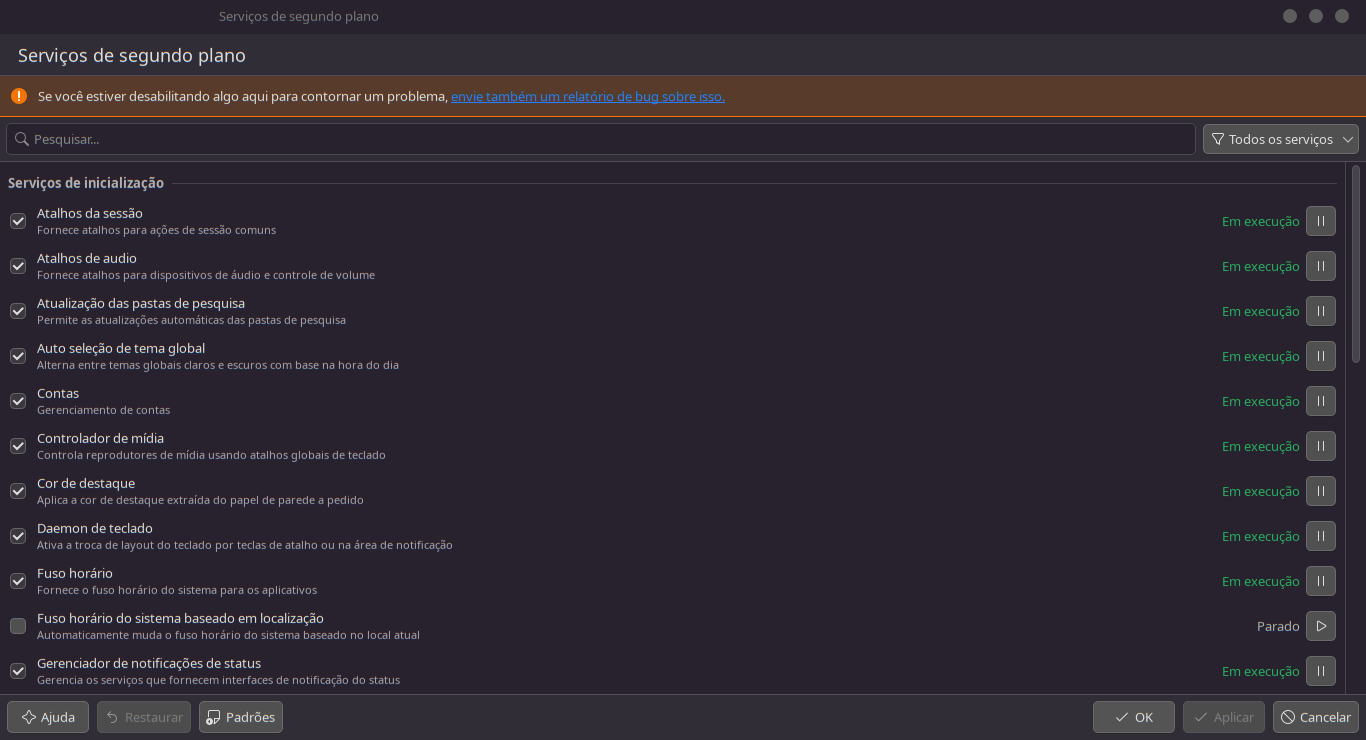
Linux: Trazendo de volta o Serviços em Segundo Plano no Plasma6
 
Agora é só desativar (basta desmarcar a opção à esquerda e pará-la à direita - ícone de II) ou manter o que lhe for mais conveniente. No meu caso (atenção, NO MEU!!!) eu desativei esses itens: 
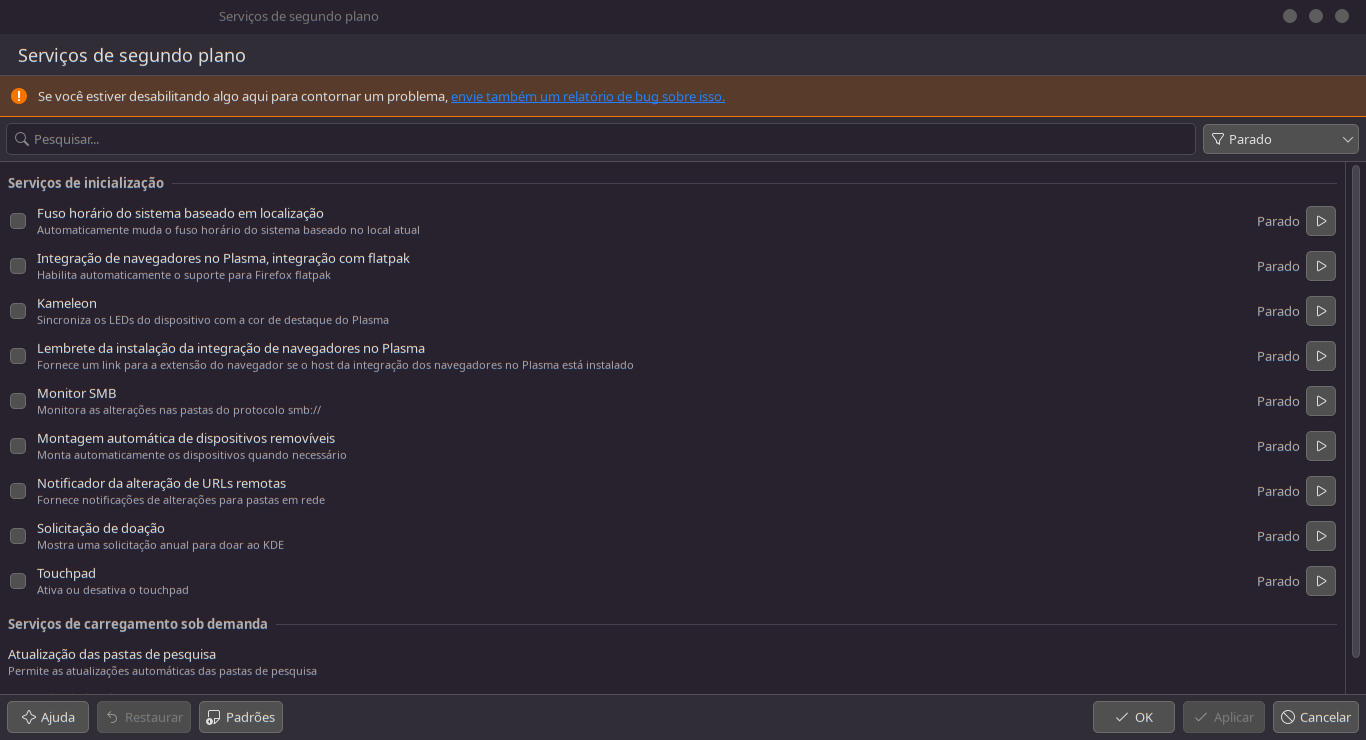
 
Linux: Trazendo de volta o Serviços em Segundo Plano no Plasma6
 
Desativar certos serviços que não são necessários ajudam a deixar o sistema mais fluído principalmente em máquinas pererecas. Sempre tenha cuidado ao seguir dicas e tutoriais, tenha certeza de que está fazendo tudo certo pra depois não mandarem mensagens dizendo que "êu segui a dica e ferrei u mêu sistêma" às quais eu responderei com uma "sonora" palavra que começa com "fo" e termina com "da-se" com ênfase no "éfe", hehehe...

Deixando o Plasma6 mais fluido no Linux


Deixando o Plasma6 mais fluido no Linux


Aqui vou mostrar comandos simples para deixar o KDE Plasma6 mais fluido para aquelas máquinas mais simples em hardware. Apesar de falarem que o KDE é mais pesado para máquinas sem um hardware adequado, essa interface gráfica praticamente já vem com tudo para proporcionar uma boa experiência de uso sem precisar de complementos extras como ocorre com o Gnome.

Linux: Deixando o Plasma6 mais fluido no Linux
 
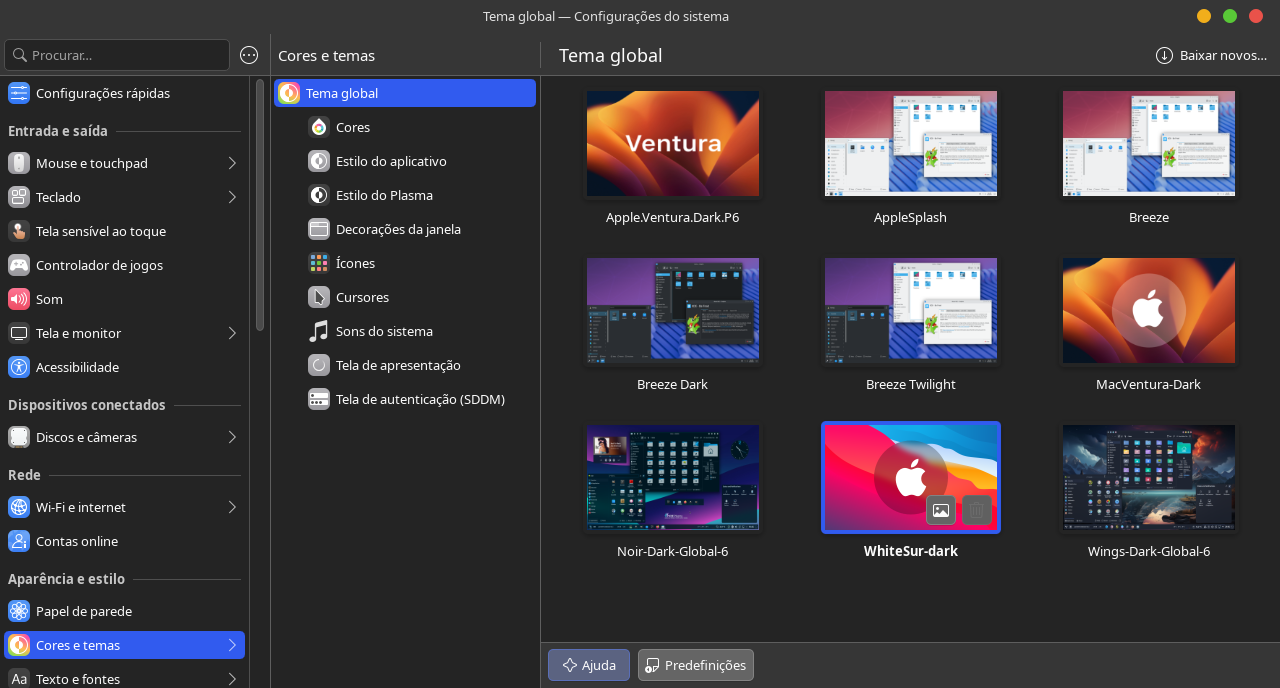
 Uma parte importante de configuração do Plasma6 está nessa janela: 
 
 
onde podemos instalar temas globais (caso os presentes não sejam do agrado) e saliento que algumas configurações dos temas (como efeito blur e transparências) são mais ou menos visíveis de acordo com o tema utilizado. Os comandos estão abaixo, abra o Terminal e vá digitando e dando ENTER:

# Desabilitar sombras em janelas grandes
kwriteconfig6 --file kwinrc --group Windows --key ShadowEnabled false

# Diminuir a opacidade de menus
kwriteconfig6 --file kdeglobals --group KDE --key MenuOpacity 0.9

# Melhorar o redesenhamento de tela
kwriteconfig6 --file kwinrc --group Compositing --key UseVSync true

# Desabilitar efeitos que não são usados
kwriteconfig6 --file kwinrc --group Plugins --key kwin4_effect_presentwindowsEnabled false
kwriteconfig6 --file kwinrc --group Plugins --key kwin4_effect_desktopgridEnabled false

# Deixar compositor acompanhar o refresh rate do monitor
kwriteconfig6 --file kwinrc --group Compositing --key RefreshRate 0

# Habilitar blur leve
kwriteconfig6 --file kwinrc --group Plugins --key kwin4_effect_blurEnabled true
kwriteconfig6 --file kwinrc --group Plugins --key kwin4_effect_blurStrength 3

# Se quiser desabilitar o efeito de blur
kwriteconfig6 --file kwinrc --group Plugins --key kwin4_effect_blurEnabled false

# Latência mais baixa para as animações
kwriteconfig6 --file kwinrc --group Compositing --key LatencyPolicy PreferLowLatency


kwriteconfig6 --file kwinrc --group Compositing --key ScaleMethod Smooth

# Método de escala do compositor
kwriteconfig6 --file kwinrc --group Compositing --key AnimationSpeed 4

# Aplicar tudo sem reiniciar
qdbus6 org.kde.KWin /KWin reconfigure

Se você é preguiçoso e quer tudo de uma vez, abaixo tem o código de um script para aplicar essas opções. Abra o Terminal e digite:

nano plasma6-leve.sh

Coloque dentro:

#######################################################################
#!/bin/bash
# =========================================
# Perfil Plasma 6 leve mas bonito
# Faz backup dos arquivos originais antes
# =========================================

KWINRC="$HOME/.config/kwinrc"
KDEGLOBALS="$HOME/.config/kdeglobals"

# Criar backups
echo "Criando backups..."
cp "$KWINRC" "$KWINRC.bak_$(date +%Y%m%d_%H%M%S)"
cp "$KDEGLOBALS" "$KDEGLOBALS.bak_$(date +%Y%m%d_%H%M%S)"
echo "Backups criados."

# ===============================
# Ajustes de KWin / Compositor
# ===============================

# Desabilitar sombras em janelas grandes
kwriteconfig6 --file "$KWINRC" --group Windows --key ShadowEnabled false

# Diminuir a opacidade de menus
kwriteconfig6 --file "$KDEGLOBALS" --group KDE --key MenuOpacity 0.9

# Melhorar redesenhamento de tela
kwriteconfig6 --file "$KWINRC" --group Compositing --key UseVSync true

# Desabilitar efeitos que não são usados
kwriteconfig6 --file "$KWINRC" --group Plugins --key kwin4_effect_presentwindowsEnabled false
kwriteconfig6 --file "$KWINRC" --group Plugins --key kwin4_effect_desktopgridEnabled false

# Deixar compositor acompanhar o refresh rate do monitor
kwriteconfig6 --file "$KWINRC" --group Compositing --key RefreshRate 0

# Habilitar blur leve
kwriteconfig6 --file "$KWINRC" --group Plugins --key kwin4_effect_blurEnabled true
kwriteconfig6 --file "$KWINRC" --group Plugins --key kwin4_effect_blurStrength 3

# Latência baixa
kwriteconfig6 --file "$KWINRC" --group Compositing --key LatencyPolicy PreferLowLatency

# Método de escala
kwriteconfig6 --file "$KWINRC" --group Compositing --key ScaleMethod Smooth

# Velocidade das animações
kwriteconfig6 --file "$KWINRC" --group Compositing --key AnimationSpeed 4

# ===============================
# Aplicar tudo sem reiniciar
# ===============================
echo "Aplicando alterações..."
qdbus6 org.kde.KWin /KWin reconfigure

echo "Configurações aplicadas com sucesso!"
echo "Backups: $KWINRC.bak_*, $KDEGLOBALS.bak_*"
##############################################################################

Salve com CTRL + O, feche com CTRL + X e depois dê a permissão de executável:
chmod +x plasma6-leve.sh

Para executar basta estar na raiz onde salvou o arquivo e digitar sem as aspas "./plasma6-leve.sh" e pronto. Os arquivos originais são "backupeados" antes das mudanças serem aplicadas.