segunda-feira, 25 de maio de 2026

A instalação de vários kernels na mesma máquina e a escolha do mais adequado

Uma coisa interessante no Linux é a possibilidade de termos instalados vários kernels e escolher qual vai entrar no boot da máquina. Essa opção é interessante pois nem sempre o kernel stock da distribuição é a mais adequado na máquina em que está instalado, principalmente se estivermos falando em PCs antigos.

Não é raro ocorrer que kernel mais novo implique em nenhuma melhora, podendo ocorrer até uma piora de desempenho da máquina visto que cada combinação de hardware se comporta de modo diferente em diferentes kernels utilizados. Isso é devido às mudanças de parâmetros de funcionamento como governors e schedulers de processador, I/O de memória e disco, mitigações e outros recursos que podem impactar (ou não) o processamento, consumo de energia, latência, responsividade e outros detalhes no funcionamento geral da máquina.

Veja que esse tipo de procedimento normalmente é feito por quem adora testar as coisas, do tipo tirar água de pedra em hardware limitado. A maioria dos usuários usa mesmo o que a distribuição oferece e muitas vezes nem se dão conta desses detalhes, já que o pessoal só quer usar suas máquinas sem muita encheção de saco. Aqui vou usar como base o Debian Trixie, onde vou instalar o último kernel válido do BookWorm e o "novo" kernel da série 7 que existe nos repositórios backports.

Colocando o último kernel do BookWorm


Criando o arquivo bookworm-kernel.list e colocando a linha deb no arquivo. Salve e feche com CTRL+O e CTRL+X:

sudo nano /etc/apt/sources.list.d/bookworm-kernel.list deb http://deb.debian.org/debian bookworm main sudo apt update sudo apt install linux-image-6.1.0-47-amd64

Colocando o kernel série 7 no Trixie


Editando o arquivo /etc/apt/sources.list e colocando a linha deb no arquivo. Salve e feche com CTRL+O e CTRL+X:

sudo nano /etc/apt/sources.list deb http://deb.debian.org/debian trixie-backports main contrib non-free-firmware sudo apt update sudo apt install linux-image-7.0.7+deb13-amd64

Dessa forma a sua máquina deverá ter os dois kernels normalmente presentes no sistema mais esses dois ou um deles, caso você só escolha instalar um deles. Minha máquina tem os seguintes kernels:

dpkg --list | grep '^ii' | grep linux-image

linux-image-6.1.0-47-amd64 6.1.170-3 Linux 6.1 for 64-bit PCs (signed) linux-image-6.12.90+deb13-amd64 6.12.90-1 Linux 6.12 for 64-bit PCs (signed) linux-image-7.0.7+deb13-amd64 7.0.7-1~bpo13+1 Linux 7.0.7 for 64-bit PCs linux-image-amd64 6.12.90-1 Linux for 64-bit PCs (meta-package)

Assim o usuário mais "mexedor" pode experimentar os kernels disponíveis e escolher o que lhe parecer mais adequado no uso do dia a dia. Na minha máquina perereca (e em outras que testei) o kernel 7 aparentemente resolveu de vez um certo problema de som instável que eu tinha na minha máquina, que usa hardware de 2009 e que me incomodava por fazer vídeos de tutoriais e configurações para o meu canal.

Se você tem um desktop "normal", procure instalar os kernels "signed"; se faz compilação, não esqueça dos headers do kernel instalado.

sexta-feira, 22 de maio de 2026

O auto-editor é um programa de linha de comando que tira, de forma automática, os espaços em branco do áudio de um vídeo e o entrega já editado e pronto para visualização.
Por uma questão que não sei dizer - talvez devido a problemas com máquinas pererecas ou o modo como o auto-editor lida com a edição, uma vez que o vídeo original pode ser editado/visualizado sem problemas - o resultado pode ser vídeos com a tela piscando por alguma inabilidade do próprio programa em renderizar de forma correta o fluxo de áudio e vídeo. Levando em conta isso e também a necessidade do usuário dele mesmo querer botar frescurinhas em suas produções, aqui vou mostrar como usar o auto-editor para exportar a timeline para poder ser aberta em outros editores.

Para instalar o auto-editor e o ShotCut:

sudo apt install auto-editor shotcut

O comando básico de conversão e que pode dar problema seria:

auto-editor vídeo-a-ser-editado --margin 0.30s

O valor de --margin 0.30s pode ser experimentado entre 0.20s e 0.50s pois é o espaço de tempo de "fim de fala e começo de outra" que o programa mede para fazer os cortes. O programa vai analisar o vídeo, separar o áudio e depois fazer os cortes e juntar tudo depois em um arquivo final. Se for um vídeo simples sem muitas pretensões ele já pode ser distribuído para visualização; se der algum problema como os já falados flickers na tela, podemos exportar o trabalho para editar em um editor de vídeo. Ele exporta para:
  • default => conversão padrão mostrada acima
  • premiere => Adobe Premiere
  • resolve-fcp7 => DaVinci Resolve
  • final-cut-pro => Final Cut Pro
  • resolve
  • shotcut => ShotCut
  • json
  • timeline
  • audio => só o áudio já editado
  • clip-sequence => uma sequência de vídeos já sem as pausas de um mesmo vídeo
Então, para exportar para o Final Cut Pro:

auto-editor vídeo-a-ser-editado --margin 0.30s --export final-cut-pro

Será criado um arquivo (o comando deve ser dado onde está o arquivo a ser editado) que poderá ser aberto para ser editado no Final Cut Pro, já com a timeline pronta e bastando ao usuário só dar os toques finais.

Para o ShotCut:

auto-editor vídeo-a-ser-editado --margin 0.30s --export shotcut

O arquivo criado é um mlt que pode ser aberto e editado no ShotCut já com a timeline carregada.

Não consegui fazer a bagaça funcionar no KDEnLive, o programa até tenta abrir mas trava a máquina toda. Mas não tem porque chiar porque o programa avisa (como mostrado mais acima) os formatos que exporta mas a gente tem que tentar, vai que...


terça-feira, 19 de maio de 2026

Instalando as partes faltantes do Plasma 6 quando se usa a instalação mínima

Nessa dica (https://www.vivaolinux.com.br/dica/Trazendo-de-volta-o-Servios-em-Segundo-Plano-no-Plasma6) mostrei como trazer de volta o Gerenciador de Serviços em Segundo Plano que havia no Plasma 5 direto na opção de Configurações e que foi "escondido" no Plasma 6. Agora vou mostrar como colocar certas opções de funcionalidades que parece que o sistema de instalação "esquece" de colocar.

  • Controle de Volume

As versões mais novas não costumam usar o KMix e o usuário pode ficar "meio sem" o botão de volume a não ser via widget como o "Área de Notificação". Instale o pacote "plasma-pa" para você ter o controle integrado de volume com e sem widget:

$ sudo pacman -S plasma-pa (Arch e "agregados");
$ sudo apt install plasma-pa (Debian e "agregados").

  • plasma-firewall

É um pacote que insere no Configurações uma opção de controle de firewall. Uma vez instalado, basta instalar um firewall qualquer para ter acesso e controle da opção. Para instalar o item mais um firewall:

$ sudo pacman -S plasma-firewall firewalld
$ sudo apt install plasma-firewall firewalld

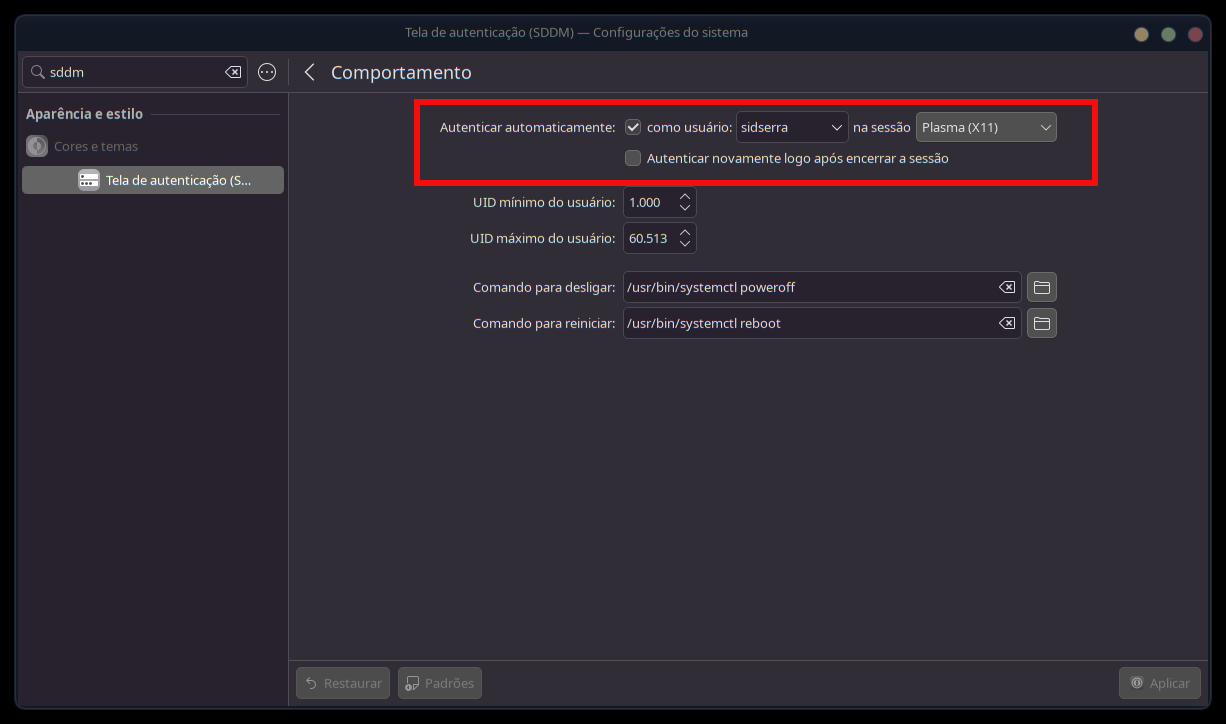
  • sddm-kcm
Linux: Instalando partes faltantes do Plama 6
É a opção no Configurações de você gerenciar o SDDM (login gráfico) do seu Plasma 6.

$ sudo pacman -S sddm-kcm
$ sudo apt install sddm-kcm

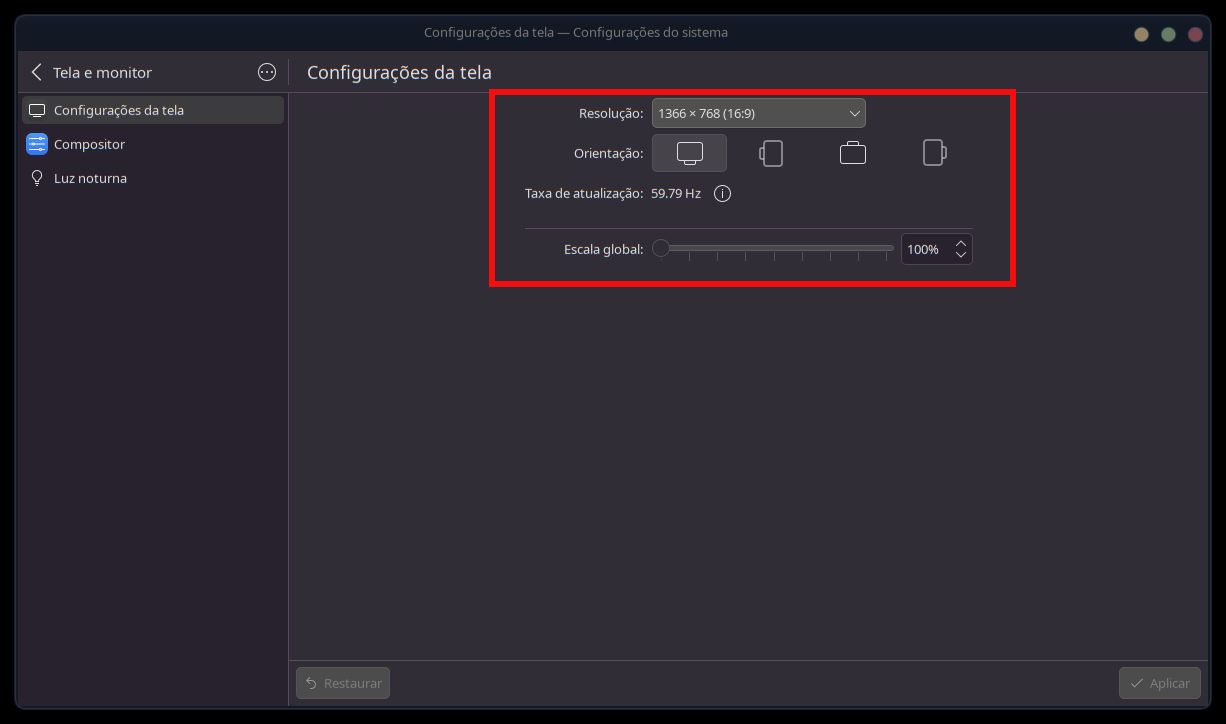
  • kscreen
Linux: Instalando partes faltantes do Plama 6
É a opção de controle de resolução de vídeo do seu sistema. Sem ele basicamente não tem como diretamente acessar as várias resoluções disponíveis na sua máquina e alternar entre elas de forma prática.

$ sudo pacman -S kscreen
$ sudo apt install kscreen

Basicamente esses são as opções que vem no Plasma 5 (pelo menos até onde posso lembrar) e que não costumam vir no Plasma 6.


sábado, 16 de maio de 2026

Atualizou o sistema e o VLC morreu? Veja as causas e como contorná-las

Atualizações do sistema podem quebrar o funcionamento do VLC, que pode ser desde a demora na abertura de mídias áudio e vídeo até reiniciar o dispositivo. Esse problema - no caso de vídeo - pode ser devido aos drivers de vídeo utilizados na máquina, que podem influenciar na renderização final do vídeo devido ao OpenGL e Mesa (ambos de novo) em computadores e notebooks mais antigos.

Se você está nessa base, vamos ver como contornar esse problema sem ter que trocar hardware. Abra o VLC e vá em Ferramentas/Preferências. Na janela que abrir, vá no botão Vídeo e escolha em Saída a opção de OpenGL ou XCB.


Ainda em Configurações, vá no botão Entrada/Codificadores e, em Decodificação Acelerada por Hardware, desabilite-o.


Depois disso, clique em Salvar e reinicie o VLC e veja se funcionou. Basicamente tente um ou outro antes de tentar os dois já que desabilitar aceleração por hardware pode deixar o vídeo "arrastado", com perda de quadros pois o pós-processamento é feito desse modo pelo processador. Mas se o dispositivo do usuário não tiver os drivers adequados, seja por falta de instalação dos mesmos ou por não disponibilidade devido às restrições de hardware (processador "x86-64-V1" como os soquete 775), desabilitar esses itens vão ajudar o aplicativo usar as opções corretas em vez de forçar um recurso que a máquina não possui.

Mas o usuário também tem a opção de usar players de vídeo menos "frescos", como Gnome Vídeo, MPV, MPlayer, SMPlayer e tantos outros. Mas o VLC é o VLC, hehehe...


quinta-feira, 14 de maio de 2026

LibreOffice 26.x dando erro em processadores mais antigos

Mais uma pra quem tem máquina antiga: o LibreOffice 2.6.x dando erro de abertura por falta de certas instruções no processador. Quando o usuário vai rodar o programa, vai aparecer isso aqui via Terminal digitando libreoffice26.2:

/opt/libreoffice26.2/program/oosplash: CPU ISA level is lower than required

Isso é devido a falta de certas instruções nesses processadores mais antigos (que são "x86-64-v1") como:

  1. Core 2 Duo e Core 2 Quad (755);
  2. Pentium Dual-Core Séries E2000, E5000 e E6000;
  3. Celeron Séries 400 e E1000/E3000;
  4. Intel Atom versões antigas (séries N200, N400, Z500).

A versão do LibreOffice que não tem "ainda" esse problema é a 25.8.7 presente nos repositórios do Debian. Se o usuário fizer a atualização para a versão 26.2 quando esta estiver disponível ou via Snap/Flatpak esse erro poderá ocorrer se o processador for um daqueles da listagem mais acima.

Se você fez a atualização, o jeito é voltar ao que era antes. Abra o Terminal e digite:

sudo apt purge libreoffice26.2
sudo apt autoremove

Vá no site do Site do LibreOffice e baixe a versão 25.8.7 em formato deb e as opções de tradução e de help offline. Descompacte os arquivos em uma pasta, entre nas pastas DEB e lá dentro, no Terminal:

sudo dpkg -i *.deb
sudo apt install -f

Faça isso em cada uma das pastas DEB dos 3 arquivos descompactados, que são os debs do programa em si, o deb de help e os debs de linguagem.

Com isso você terá de volta a versão anterior funcional.