quarta-feira, 31 de dezembro de 2025

A instalação do ZSH - interpretador de comandos para o Terminal

 A instalação do ZSH - interpretador de comandos para o Terminal

     O interpretador de comandos de terminal padrão do Linux (ou pelo menos na maioria) é o bash, bastante funcional e que funciona sem problemas mas que poderia ter melhorias de funcionamento (e tem) e então vamos ver aqui como instalar e usar o interpretador ZSH.

    O ZSH tem plugins interessantes como histórico de comandos digitados e auto complemento de comandos, além de outras funcionalidades interessantes do dia a dia. Pode ser usado com qualquer emulador de Terminal (Terminal, Konsole, Tilix, XFCE4-Terminal, etc). Para instalá-lo, abra o Terminal e digite (Debian):

sudo apt install curl zsh-autosuggestions zsh-syntax-highlighting zsh

    Depois disso:

sh -c "$(curl -fsSL https://raw.githubusercontent.com/ohmyzsh/ohmyzsh/master/tools/install.sh)"

    Durante a instalação vai aparecer a pergunta para tornar o zsh o interpretador padrão de comandos; diga que sim, digite a eventual senha e o prompt irá mudar. Feche o Terminal e abra-o novamente, vá em Configurações/Perfil e procure por lá algo como "comando personalizado" e coloque " /usr/bin/zsh " sem as aspas. Feche e abra de novo o Terminal para criar o arquivo ~/.zshrc na sua home de usuário.

     Depois disso vamos aos plugins e demais configurações mínimas. No Terminal digite:

git clone https://github.com/zsh-users/zsh-autosuggestions.git $ZSH_CUSTOM/plugins/zsh-autosuggestions

git clone https://github.com/zsh-users/zsh-syntax-highlighting.git $ZSH_CUSTOM/plugins/zsh-syntax-highlighting

    Para ativar esses dois plugins, abra o arquivo ~/.zshrc e procure por:

nano ~/.zshrc (abrindo o arquivo para edição)

ZSH_THEME="arrow"

    Aqui você escolhe como ficará o prompt, há vários exemplos, no final dessa matéria vou disponibilizar links para saber qual escolher. O arrow mostra uma seta no prompt e podem ser tentadas outras opções como "apple" (que mostra uma maçãzinha no prompt) e "robbyrussell" "agnoster".

    Ainda no arquivo aberto procure por " plugins=(git) " ou algo assim e deixe assim:

plugins=(git zsh-autosuggestions zsh-syntax-highlighting)

    Salve o arquivo como CTRL + O e feche-o com CTRL + X e depois no Terminal " source ~/.zshrc " e pronto, o básico do ZSH estará configurado. Essa configuração permite então que comandos previamente digitados estejam disponíveis vão aparecendo de acordo com o que se digita (a "seta para a esquerda" no teclado completa o comando). Por exemplo, comandos já digitados como:

sudo apt

irão aparecer como " sudo apt " e você pode navegar pelas outras opções usando as teclas de direção. Tudo que for comando digitado que tiver " sudo apt " no início vão ser mostrados de acordo com a sua necessidade; isso evita que o usuário fique "procurando" por comandos já digitados usando as teclas de direção já que o ZSH lista os comandos através de parte dele já digitando, diminuindo muito o trabalho do usuário. Se você colocar " sudo " todos os comandos já digitados que começam com sudo vão ser listados conforme você usa as teclas de direção ou serão dadas sugestões de comandos já digitados com as letras mais "clarinhas" e, aparecendo a desejada basta apertar "seta para a esquerda" que o comando é selecionado.


    Há outras configurações que podem ser feitas mas isso fica para outra postagem. Temas para o ZSH nesse link.


A escolha de uma distribuição de Linux

 A escolha de uma distribuição de Linux

    O mundo Linux é cheio de escolhas de distribuições que, basicamente, são sistemas baseados (não são de desenvolvimento próprio) em distribuições principais (Como Debian, Ubuntu, Arch, Fedora e OpenSuse), basicamente apenas um amontoado de programas e configurações personalizadas mais completas do que as presentes nas distribuições em que foram baseadas. Isso cria centenas (senão milhares) de versões de Linux sem basicamente agregar nada no desenvolvimento do sistema, no máximo um programa de instalação de drivers de vídeo AMD/nVidia ou pacotes que não existem diretamente na plataforma. Isso sem dizer que são raras as distribuições "agregadas" usarem repositórios próprios, dá pra contar nos dedos das mãos quando isso acontece.

    Por um lado isso é bom pois distribuições "completas" entregam logo um sistema pronto para uso sem praticamente nenhuma interferência do usuário; por outro lado, todos os dias "nascem" distribuições (a maioria baseadas no Debian) que são só mais do mesmo, com aquela propaganda de "só gastar X de RAM" ou com a promessa de deixar o seu PC como um foguete.

    Essas distribuições procuram usar interfaces mais "leves" como Cinnamon na esperança de entregar um sistema leve para o dia a dia e também outras mais conhecidas como Gnome ou Plasma. Quem nunca teve ou tem pouca experiência com Linux até pode cair no conto da "melhor distribuição" pois a melhor é aquela que melhor serve ao usuário e não aquela que se diz melhor já que TODAS se dizem melhor que as outras.

     Claro que não estou dizendo para não usar as "baseadas", mesmo porque servem para dar a experiência de uso que o usuário procura, o problema é quando as distribuições escolhidas ou experimentadas não entregam o que o usuário precisa. Por isso sempre digo para escolher uma distribuição principal e a partir dela aprender com o sistema, fazendo a instalação de programas e fazer suas próprias configurações. Duas distribuições que recomendo dentre as principais (ou seja, aquela que serve como base para outras) seriam Arch e Debian.

    E o que falar das distribuições que já vem em máquinas montadas? São uma cagada só, feitas a partir de uma distribuição padrão (normalmente Debian e nem costuma ser a atual) mas com recursos originais retirados para a colocação de soluções da fabricante, resultando em um sistema feio, cheio de frescura e defasado em relação ao que a distribuição original pode entregar e isso acaba reforçando a ideia de que Linux é uma bosta pois o usuário vai logo trocar o sistema pelo Windows.

Arch Linux

    É uma distribuição rolling release, ou seja, as atualizações vão sendo disponibilizadas com a evolução do sistema, não tem versões tipo Debian 11, 12 e 13. Kernel sempre mais novo, pacotes sempre atualizados, repositórios próprios e ainda "por fora" mantidos por usuários e entusiastas chamado AUR além dos outros repositórios Snap e Flatpak. Funciona muito bem em todo tipo de máquina desde que com hardware mínimo em relação a drivers de vídeo (devido ao OpenGL e VA-API). Qualquer máquina com uma placa de vídeo mínima (como nVidia GT 730 ou HD 4000) com 4GB de RAM vai funcionar sem problemas; além disso, caso tenha algum hardware que não funcione por ser relativamente antigo, há o kernel LTS que mantém a compatibilidade com dispositivos de placas-mãe mais antigas, como as placas com soquete 775 e dispositivos wifi.

Entrega ótima funcionalidade e estabilidade em máquinas pererecas, o problema é o método de instalação: se dá por meio "texto-gráfico" pouco amigável com que gosta de tudo na mão mas dá pra fazer pois é quase "next-next". E por ser rolling release, há atualizações praticamente todos os dias e quem deixa pra fazer uma vez por mês fica com cerca de 400-800MB de arquivos para baixar; pra quem banda larga com franquia (4G, por exemplo) isso pode pesar dependendo do plano escolhido. 

Debian

    Essa é a mãe da maioria das distribuições que pipocam por aí. É uma distribuição com versões (não é rolling release e sim Debian 11, Debian 12 ou Debian 13) então as atualizações são bem menos frequentes e a versão que vai se atualizando dentro da versão principal (como Debian 13) vai sendo "renomeada para 13.1, 13.2 e assim por diante até o ciclo de lançamento da próxima versão. Isso não significa que o sistema é desatualizado e sim que o projeto dá preferência à estabilidade e velocidade; se assim não fosse não seria a distribuição mais "MC Catra" do mundo Linux.

    O kernel fica entre o não tão novo e o não tão velho, então é ótimo para PCs mediamente atuais, como i3/5/7 de 3ª Geração em diante, RAM DDR3 ou DDR4 e placas-mãe de soquete 1150, 1155, 1200, 1700 e por aí vai. Não tem ferramentas próprias para instalação de drivers nVidia/AMD mas o nativo do sistema costuma se sair bem (noveau da nVidia, por exemplo). Quando os drivers são para HD 3000 para cima (intel onboard) já permite code/decode via GPU, ótimo para conversão de vídeos. Bons repositórios e acesso a Snap e Flatpak e possui um excelente método de instalação, com a escolha do ambiente gráfico e eventuais programas nativos complementares, como o navegador Firefox e o player de mídia VLC.

As interfaces gráficas

     Essa parte é mais conturbada pois meio que desperta o lado retardado de muito usuário que não aguenta ler uma crítica daquilo que usa. As principais interfaces gráficas são Gnome e Plasma mas há outras se firmando, como o Cinnamon (um Gnome com outra cara), LXQT e DDE (Deepin Desktop Environment). As outras que tem são projetos que basicamente só devem ser usadas em máquinas realmente perereca pois tem tão poucos recursos para que sejam "leves" que o usuário se sente no Windows 3.11. Então, tendo uma máquina minimamente boa (i3 de 3ª geração, 4GB de RAM DDR3 mesmo com vídeo onboard) qualquer uma vai funcionar muito bem e entregar uma boa experiência de uso.

Gnome

     É a interface padrão mas aos poucos vem sofrendo algumas mudanças que muitos usuários mais experientes estão chiando, escondendo ou tirando recursos úteis e funcionais em versões anteriores como, por exemplo, o X11 - que não é mais funcional na versão 49 do Gnome, que passa a usar Wayland. Isso pode tirar funcionalidades como captura de tela com X11 ou OBS Studio caso a máquina não tenha drivers de vídeo que suportem OpenGL acima da versão 3.

    O time de desenvolvimento parece achar que o usuário é retardado e estão escondendo itens para "limpar" as opções de configuração para evitar que o usuário faça cagada no sistema e deixar a interface mais enxuta. Quem acompanha o projeto normalmente se ressente quando isso acontece.

Plasma

     É a minha interface preferida mas há um certo problema em relação às máquinas mais pererecas: o driver usado na placa de vídeo tem que ter suporte ao OpenGL 3.0, que é o mínimo para permitir o uso do OBS Studio ou dos efeitos da área de trabalho como transparências e blur. Placas de vídeo como HD 4000 (Intel onboard) já tem esse suporte.


     Em termos de configuração há inúmeras opções e muitos acham que é um exagero ter tantos itens. Mas são opções que basicamente só se mexe uma vez, depois o usuário nem liga mais e o próprio sistema tem um lance de "configurações favoritas" onde as opções mais usadas ficam em destaque.


     Apesar do que pregam, o Plasma está muito fluído e ocupando cerca de 900MB-1.2GB de RAM mas entrega uma funcionalidade de uso que até supera a do Windows. Mesmo em máquinas modestas como um Core2Duo E7400 com placa-mãe G41-VS3 e 4GB de RAM DDR3, essa interface trabalha tranquila mas nessa configuração de hardware alguns recursos não funcionarão (efeito blur e gravação via OBS Studio, por exemplo) devido ao driver gráfico não ter suporte ao OpenGL maior que 3.0 mas isso vai depender da versão do Plasma: a do Debian ainda é uma ou duas versões abaixo da usada no Arch então as transparências e blur funcionam. E o X11 também é funcional.
 
Cinnamon
 
    O Cinnamon é uma tentativa de deixar o Gnome mais "próximo" do usuário já que é um projeto que usa o Gnome como base. Bem configurável e com um acabamento razoável, o uso de recursos chega quase ao mesmo usado pelo Gnome e Plasma mas sem entregar a mesma experiência de uso dessas duas interfaces gráficas mas é uma excelente opção quando se quer fugir no "engessamento" do Gnome e da "complexidade" do Plasma. Por enquanto não tem problemas com o OpenGL nem com X11 e é a opção menos pior de uso e costuma ser a interface padrão de algumas distribuições baseadas - claro - no Debian.
     
    Para quem já usou Gnome e Plasma pode não ser uma experiência muito boa mas é uma interface boa para máquinas pererecas.

Conclusão

    A escolha deve seguir então:
 
  • O que o usuário vai fazer com a máquina;
  • Qual a máquina que o usuário tem em termos de hardware;
  • Qual a capacidade do usuário em aprender (e querer aprender) coisas novas;
  • Linux NÃO É Windows. 

    De posse disso tudo, as distribuições que eu sugiro são:

  • Para máquinas acima de i3 de 4ª geração (medianas para cima), 4GB de RAM: Arch Linux e Debian (Gnome ou Plasma); Linux Mint (Cinnamon);
  • Para máquinas pererecas (Intel Dual Core, Atom e processador abaixo de 2ª geração, 4GB de RAM: Debian com Plasma ou Cinnamon; Linux Mint (Cinnamon). 
     Os sistemas (no caso, as distribuições diferentes), uma vez instalados, praticamente são iguais em usabilidade, com os mesmos programas disponíveis e interatividade com o usuário. A diferença está em como essa usabilidade é sentida pelo usuário: um usuário de Arch acha o Debian um sistema "velho" e um usuário do Debian pode achar o Arch um sistema "complicado".
 
    Então a dica é experimentar e ver a mais adequada e não ir na onda dos outros de "essa é a melhor", "agora o Windows vai acabar de vez" ou "chegou o concorrente do Windows" pois isso tudo é conversa fiada.
 

terça-feira, 30 de dezembro de 2025

Fazendo o Terminal mostrar asteriscos ao digitar senha

 Fazendo o Terminal mostrar asteriscos ao digitar senha

     Uma coisa muito legal no Linux é a possibilidade de se fazer muita coisa via Terminal, principalmente ações administrativas que requerem senha. O sudo veio para facilitar essa funcionalidade onde o usuário pode usá-lo para comandos administrativos temporizados, ou seja, o sudo pede senha mas a sessão de senha expira rapidamente, tirando aquele risco do usuário "esquecer" o prompt administrativo aberto: basta estar no seu usuário e digitar o sudo seguido do resto do comando que, uma vez executado, voltará ao prompt do usuário (e não o de administrador).

    A situação é assim, comandos como sudo su e su - abrem o prompt administrativo (pedem senha) e assim permanecem abertos ("#") até que o usuário feche o Terminal ou digite "exit" para voltar ao "$". Se o usuário sair pra "largar um barro" pode ocorrer de um sacana ir no seu Terminal e mudar a sua senha, ou apagar o usuário ou mesmo ferrar com o sistema - isso ocorre mais do que se imagina, ainda mais em empresas.

    Tirando as vaciladas dos usuários que tem má índole nas empresas, há uma curiosidade no prompt do sudo que muita gente se irrita: a de não ver padrões de digitação quando se coloca a senha. O usuário digita a senha no prompt mas não mostra nada sendo digitado, parecendo que o teclado não está respondendo. Uma indicação visual seria bem conveniente, ainda mais quando se usa teclados já com problemas de contato nas teclas onde apertando uma tecla saem mais de um caractere e invalidando a digitação da senha. Aqui vamos ver como habilitar o "modo asterisco" ao se digitar a senha no Terminal. Abra o Terminal e digite:

sudo nano /etc/sudoers

    Coloque em qualquer lugar do arquivo:

Defaults pwfeedback

    Se quiser pode colocar o seu usuário como usuário do sudo (por exemplo, o usuário sidserra):

sidserra ALL=(ALL:ALL) ALL

    Salve com CTRL + O e feche com CTRL + X e nem precisa fechar o Terminal, quando você digitar comandos sudo no seu usuário ou mesmo no modo administrativo o padrão de *** vai aparecer conforme você digita a senha. Isso é bem prático pois há uma indicação visual da digitação e ajuda nos eventuais erros de senha que podem ocorrer por causa de teclados ruins.

    Só um adendo, "modo administrador" é aquele em que você muda do prompt $ (usuário) para o prompt # (root). O sudo serve para você fazer ações administrativas com o seu usuário (desde que tenha permissão e privilégios para tal) sem ter que ir para o prompt fixo de root.

A compatibilidade do LibreOffice com o Microsoft Office

 A compatibilidade do LibreOffice com o Microsoft Office

     Por mais que se tente, a tão sonhada compatibilidade em 100% entre as suítes de Office LibreOffice e Microsoft Office é quase impossível devido a uma série de fatores, como:

  • Fontes específicas que só "funcionam" no ambiente Windows;
  • Estrutura de arquivos usada entre as diversas suítes de office;
  • Configuração de ambiente;
  • Fontes ausentes nos dois sistemas.

  Isso não só acontece entre as suítes de Linux e Windows mas também entre as versões usadas no próprio Windows. Até mesmo arquivos criados em uma versão mais antiga ou mais nova no Word, por exemplo, pode não abrir adequadamente. É comum o documento criado no Word 2016 abrir todo bagunçado (ou nem abrir) no Word 2010, por exemplo. E o mesmo pode ocorrer com o LibreOffice do Windows para Windows e do Linux para o Linux.

    A causa mais comum dessa "bagunça" no layout do documento é a falta de fontes instalada no sistema. Quando um documento é criado em um sistema, se o mesmo for aberto em outro e a fonte não estiver instalada a própria suíte "escolhe" a mais próxima que estiver no sistema mas isso ainda pode não ser suficiente já que letras diferentes em design (altura, largura, espaçamento) podem fazer com que:

  • Quebram páginas;
  • Linhas podem ser adicionadas ou removidas;
  • Tabelas podem ficar mais largas, maiores e deslocadas;
  • Imagens podem ser deslocadas para fora de sua posição original. 

     Note que o que foi escrito acima pode ocorrer mesmo que a fonte esteja instalada já que Windows e Linux (e o LibreOffice e o Microsoft Office) usam diferentes métodos de renderização de fontes e estruturação de documentos. Para fontes o Windows usa True Type e o Linux usa Free Type e só isso já pode fazer a renderização das fontes terem uma grande diferença. Ter a mesma fonte não garante 100% de visualização idêntica, mesmo entre as suítes Windows<=>Windows e Linux<=>Linux.

    As fontes que não estão no sistema são então substituídas por uma que "julga-se" serem mais próximas à utilizada. Dá pra ver isso mais ou menos com o comando:

fc-match nome da fonte

    Por exemplo, para saber qual a fonte "mais parecida" para a, digamos, Calibri, o comando (e a saída de texto) seria:

fc-match calibri                                                                               
NotoSans-Regular.ttf: "Noto Sans" "Regular"

    No nosso exemplo acima, a fonte substituta caso não esteja no sistema é a Noto Sans Regular. E mesmo que "desse match" (fonte instalada) devido ao que já foi explicado o resultado do documento pode ou não ser satisfatório; mas ter a fonte já é uma boa maneira de manter as coisas no lugar.

Podemos fazer a instalação de fontes de duas formas:

Instalar o pacote ttf-fonts do Linux 

    Há fontes do Windows que já são empacotadas para instalação, como Arial, New Times Roman e outras e que na maioria das vezes o próprio LibreOffice pode colocá-las mas, devido a algum detalhe de escolha do desenvolvedor, pode ocorrer do programa não instalá-las. Então podemos fazer isso manualmente.

    No Debian e "agregados",vá nesse endereço e baixe o pacote ttf-mscorefonts. Uma vez baixado o pacote .deb, abra o Terminal e digite:

sudo dpkg -i nome-do-pacote-deb.deb

e aguarde o fim da instalação, cujo conteúdo vai baixar as fontes da Microsoft e instalar no seu sistema.

    No Arch e "agregados",tendo o YAY instalado, digite no Terminal:

yay -S ttf-ms-fonts

    Pronto, fontes instaladas e prontas para uso. Uma outra forma é pegar as fontes do próprio Windows e instalá-las no sistema Linux. Pegue a pasta de fontes que está no Windows (ou tudo ou só as que interessam), só lembrando que as fontes tem variações como bold, italic, normal, etc e essas variações precisam ser instaladas também.

    De posse das fontes, no Terminal digite:

sudo mkdir -p /usr/local/shate/fonts

    Depois, estando na pasta onde você pegou as fontes do Windows:

sudo cp -rfv * /usr/local/shate/fonts/

    Isso vai copiar as fontes da pasta em que você está no Terminal para a pasta de fontes criada. Ainda no Terminal:

sudo fc-cache -fv

    Isso vai criar o índice de fontes instaladas no seu sistema para que fiquem disponíveis para uso. Para saber se foi instalada mesmo, pegue o nome de uma delas, como Arial e digite:

fc-list | grep -i arial

    A saída deverá aparecer assim:

 /usr/share/fonts/truetype/msttcorefonts/Arial_Italic.ttf: Arial:style=Itálico,Italic,Cursiva,kurzív
a,kursiv,Πλάγια,Kursivoitu,Italique,Dőlt,Corsivo,Cursief,Kursywa,Курсив,İtalik,Poševno,nghiêng,Etza
na
/usr/share/fonts/truetype/msttcorefonts/ariblk.ttf: Arial Black:style=Regular,Normal,obyčejné,Stand
ard,Κανονικά,Normaali,Normál,Normale,Standaard,Normalny,Обычный,Normálne,Navadno,Arrunta
/usr/share/fonts/truetype/msttcorefonts/Arial.ttf: Arial:style=Regular,Normal,obyčejné,Standard,Καν
ονικά,Normaali,Normál,Normale,Standaard,Normalny,Обычный,Normálne,Navadno,thường,Arrunta
/usr/share/fonts/truetype/msttcorefonts/arialbd.ttf: Arial:style=Negrito,Bold,Negreta,tučné,fed,Fet
t,Έντονα,Negrita,Lihavoitu,Gras,Félkövér,Grassetto,Vet,Halvfet,Pogrubiony,Полужирный,Fet,Kalın,Krep
ko,đậm,Lodia


    Veja que o comando mostra o caminho de instalação das fontes que, aqui, está em /usr/share/fonts/truetype/msttcorefonts/; aqui não foi instalada manualmente, senão apareceria a pasta /usr/local/share/fonts/ se tivesse algo lá.

    Isso irá melhorar e muito a visualização dos documentos entre sistemas MAS não resolve tudo de verdade. 

segunda-feira, 29 de dezembro de 2025

Gravando a tela do seu computador sem usar OBS Studio

 Gravando a tela do seu computador sem usar OBS Studio

     O Linux de um modo geral pode ser considerado um "viagra para PC fraco" já que é muito raro vermos máquinas de ponta serem montadas ou compradas para uso de Linux; o que vê normalmente é gente pegando a "raspa do tacho" em termos de hardware (onde nem Windows roda direito) para rodar uma distribuição de Linux. Na maioria das vezes até funciona mas quando o hardware é muito limitado algumas funções pode ficar capadas ou mesmo desabilitadas.

    Uma dessas funções "capadas" é o suporte ao X11 no Gnome 49 (usado em distribuições de ponta, como Arch Linux) que agora só vai permitir sessões em Wayland e as versões do OBS Studio (para quem faz captura de vídeo) estão usando o OpenGL acima do 3.0 e pode ocorrer que em máquinas com hardware mais perereca esse OpenGL fique estagnado em uma versão abaixo da mínima devido à placa de vídeo utilizada no sistema. Uma placa-mãe Asrock G41-VS3, por exemplo, usa o vídeo GMA X4500 cujos drivers não possuem a versão do OpenGL/Mesa que permita o OBS Studio funcionar. A solução mais barata é usar um script de captura de tela em X11.

     Abaixo vou disponibilizar um script meu que eu uso para gravar meus tutoriais de Linux para o meu canal e alguns detalhes serão comentados de acordo com a necessidade. No Terminal digite:

nano gravar.sh

Cole dentro o que estiver entre ####:

#######################################  

#!/bin/bash

# Verifica se os comandos necessários estão disponíveis
for cmd in ffmpeg zenity xrandr; do
   if ! command -v "$cmd" &>/dev/null; then
       zenity --error --text="O comando '$cmd' não está instalado."
       exit 1
   fi
done

# Verifica se está no X11
if [ "$XDG_SESSION_TYPE" != "x11" ]; then
   zenity --error --text="Esse script só funciona no X11.\nSessão atual: $XDG_SESSION_TYPE"
   exit 1
fi

# Pede o nome do arquivo
ARQUIVO=$(zenity --entry \
   --title="Gravar Tela (X11)" \
   --text="Digite o nome do arquivo (sem extensão):" \
   --entry-text="gravacao")

# Sai se estiver vazio ou cancelado
[ -z "$ARQUIVO" ] && exit

# Resolução fixa (mais estável em hardware limitado, abaixo de 2ª geração)
RESOLUCAO="1366x768"

# Aviso antes de começar
zenity --info \
   --title="Gravação iniciando" \
   --text="A gravação vai começar agora.\n\nPressione Ctrl+C no terminal para encerrar."

# Gravação
ffmpeg \
 -video_size "$RESOLUCAO" \
 -framerate 15 \
 -f x11grab -i "$DISPLAY" \
 -f pulse -i default \
 -af "bass=g=9:frequency=80, treble=g=2" \
 -c:v libx264 \
   -preset ultrafast \
   -crf 28 \
   -pix_fmt yuv420p \
   -g 15 \
   -movflags +faststart \
 -c:a libmp3lame -b:a 128k \
 -r 15 \
 "${ARQUIVO}.mkv"

#################################### 

    A resolução de 1366x768 é a mais estável para captura em máquinas mais simples como Atom ou processadores abaixo de 2ª geração (Intel). Essa resolução deve ser a mesma do monitor; então se quiser estabilidade sem perda de quadros mude a resolução DO MONITOR para essa do script ou teste resoluções do script para ver se resoluções maiores não causam perda de quadros MAS a resolução da tela TEM QUE SER a mesma que está no script ou vice-versa.

    O framerate 15 é o mínimo recomendado para os olhos não notarem a transição de quadros do vídeo, ou seja, é a taxa de quadros por segundo que o vídeo é mostrado na tela. O valor ideal é entre 20 e 25 para vermos um vídeo fluído mas o valor de 15 é o mínimo para uma boa visualização sem notar muito a falta de quadros suficientes para "enganar" os olhos. Os itens CRF 28, -g 15 e -r 15 são, respectivamente, a qualidade da captura (menor que 28 = qualidade maior = tamanho do vídeo maior); -g e -r devem seguir o framerate em valores.

    Salve o arquivo com CTRL + O e CTRL + X, digite sem as aspas " chmod +x ~/gravar.sh " e pronto, o script está pronto para uso. Para facilitar vamos criar um alias no bashrc. No Terminal digite:

nano ~/.bashrc

    Lá no final do arquivo coloque:

alias gravar='/home/coloque-aqui-o-seu-usuário/gravar.sh'
 

    Salve o arquivo e dê no Terminal sem as aspas " source ~/.bashrc ". Para gravar, basta digitar o alias (gravar) e vai aparecer a janela de gravação, onde você escolhe o nome do arquivo e o aviso que para parar de gravar basta apertar CTRL + C. O arquivo será salvo no formato MKV e pronto para edição.

 Não esqueça de instalar os pacotes ffmpeg, xrandr e zenity.


domingo, 28 de dezembro de 2025

Consertando o áudio com estalos e interrupções no Pipewire - Parte 2

Consertando o áudio com estalos e interrupções no Pipewire - Parte 2

    Nesse link eu mostro como consertar (ou pelo menos tentar consertar) problemas de ruídos estranhos no áudio do seu PC com Linux usando Pipewire: esses problemas englobam interrupções e adição de estalos e outros ruídos no fluxo de som. Agora nessa continuação temos a segunda parte (que pode complementar essa primeira) em referência à latência e prioridade de processos.

     Primeiro vamos desabilitar o eventual recurso do sistema de suspender dispositivos de áudio; isso pode ser útil em notebooks para a economia de energia mas ela é tão pequena que nem vale a pena. Abra o Terminal e digite (se já tiver, vá para o arquivo de configuração):

 sudo mkdir -p /etc/security/limits.d/

sudo nano /etc/security/limits.d/99-pipewire.conf

Coloque dentro:

@audio   -  rtprio     95
@audio   -  memlock    unlimited

 Salve o arquivo. Ainda no Terminal digite:

groups

 e veja se o seu usuário aparece na listagem mostrada; se não aparecer, digite no Terminal:

 sudo usermod -aG audio $USER

Copie o arquivo pipewire.conf para a sua home:

mkdir -p ~/.config/pipewire

cp /usr/share/pipewire/pipewire.conf ~/.config/pipewire/

 Edite o arquivo:

nano ~/.config/pipewire/pipewire.conf

Procure por "context.exec = [" e deixe assim:

 context.exec = [
    { path = "/usr/bin/pipewire", args = ["--realtime", "--nice-level=-10"] }

     Essa linha normalmente aparece com um comentário mostrando o que é para colocar ali, mais ou menos assim:

 context.exec = [
    #{   path = <program-name>
    #    ( args = "<arguments>" | [ <arg1> <arg2> ... ] )
    #    ( condition = [ { <key> = <value> ... } ... ] )
    #}
    #
    # Execute the given program with arguments.
    # If condition is given, the program is executed only when the context
    # properties all match the match rules.
    #
    # You can optionally start the session manager here,
    # but it is better to start it as a systemd service.
    # Run the session manager with -h for options.
    #
    #{ path = "/usr/bin/pipewire-media-session" args = ""
    #  condition = [ { exec.session-manager = null } { exec.session-manager = true } ] }
    #
    # You can optionally start the pulseaudio-server here as well
    # but it is better to start it as a systemd service.
    # It can be interesting to start another daemon here that listens
    # on another address with the -a option (eg. -a tcp:4713).
    #
    #{ path = "/usr/bin/pipewire" args = [ "-c" "pipewire-pulse.conf" ]
    #  condition = [ { exec.pipewire-pulse = null } { exec.pipewire-pulse = true } ] }
]

    Apague tudo que tiver # nesse módulo e deixe como mostrado mais acima. Salve o arquivo e reinicie a máquina. No Terminal digite:

ps -eo pid,comm,rtprio,ni | grep pipewire

    Deverá aparecer algo como:

   726 pipewire             - -11
   727 pipewire             -   0
   729 pipewire-pulse       - -11


    Isso demonstra que as prioridades estão configuradas corretamente; se aparecer 0 em tudo, reveja as configurações. Essa complementação de comandos vai dar as prioridades necessárias às threads de áudio para tentar corrigir o que a matéria anterior não conseguiu resolver.

terça-feira, 23 de dezembro de 2025

Quer auto-organizar janelas (tiling) no seu Linux? Veja como no Plasma 6 e no Gnome

 Quer auto-organizar janelas (tiling) no seu Linux? Veja como no Plasma 6 e no Gnome


    "Tiling" é um recurso de organizar as janelas abertas em uma espécie de mosaico onde as janelas são encaixadas e ali permanecem até que você as remova do espaço "tilizado" ou as maximize para poder vê-las em tela cheia. O comportamento esperado seria:
  • Se possível, ao abrir um programa (ou janela de um) ele já abriria "tilizado" em uma as áreas do mosaico;
  • Puxando o programa ou janela pra fora do espaço "tilizado", ele abriria no seu tamanho natural de abertura;
  • Clicando em maximizar o programa ou janela sairia do espaço "tilizado" e abriria maximizado;
  • Quando a janela é muito grande para ser "tilizada", espaços adjacentes podem ser utilizados para a janela caber mais adequadamente;
  • Clicando em desfazer maximizar o programa ou janela voltaria ao seu espaço "tilizado".

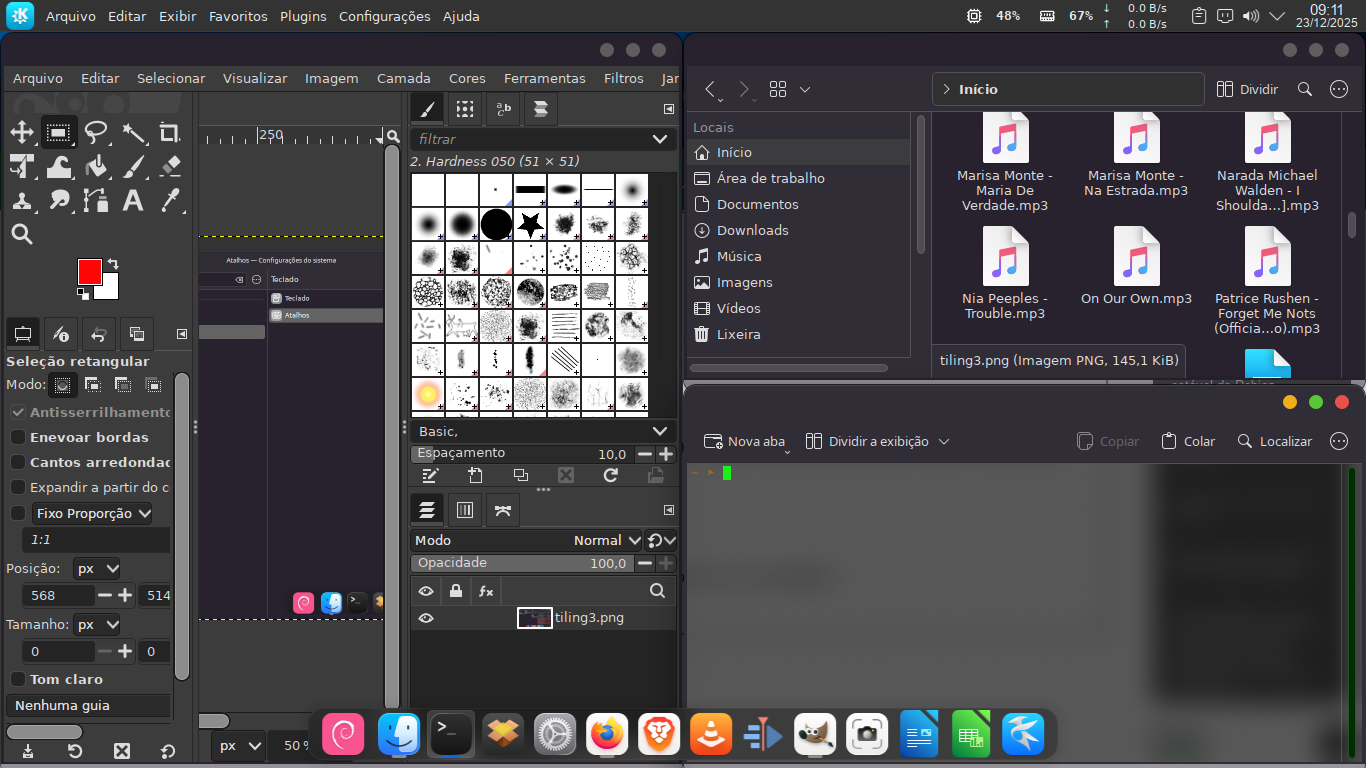
    Mas não é o que ocorre nas situações de Gnome e Plasma 6. O Gnome já tem uma opção nativa de tiling, basta você pegar a janela e apontá-la para as extremidades da tela que um retângulo translúcido aparecerá para você soltar a janela; o Plasma 6 o mesmo mas tem também a opção de usar teclas de atalho para posicionar as janelas e até de criar layouts sem precisar de extensões para isso mas, em ambos os exemplos, o comportamento de tiling não é automático. Infelizmente todos os que eu testei no Plasma 6 (scripts do Kwin) e no Gnome (extensões) não funcionaram direito, com exceção do nativo do Plasma 6 e da extensão Tiling Shell e este, ainda assim, com alguns problemas.

Tiling nativo do Plasma 6


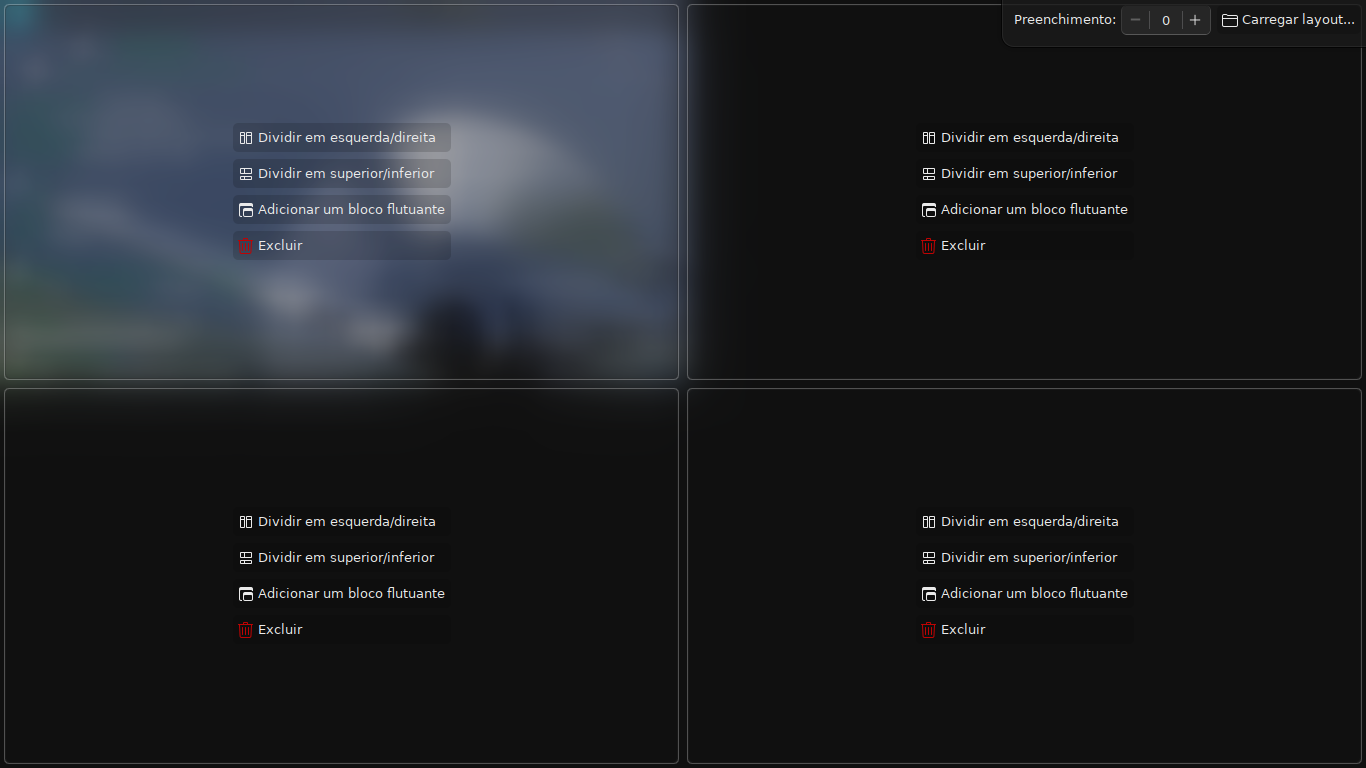
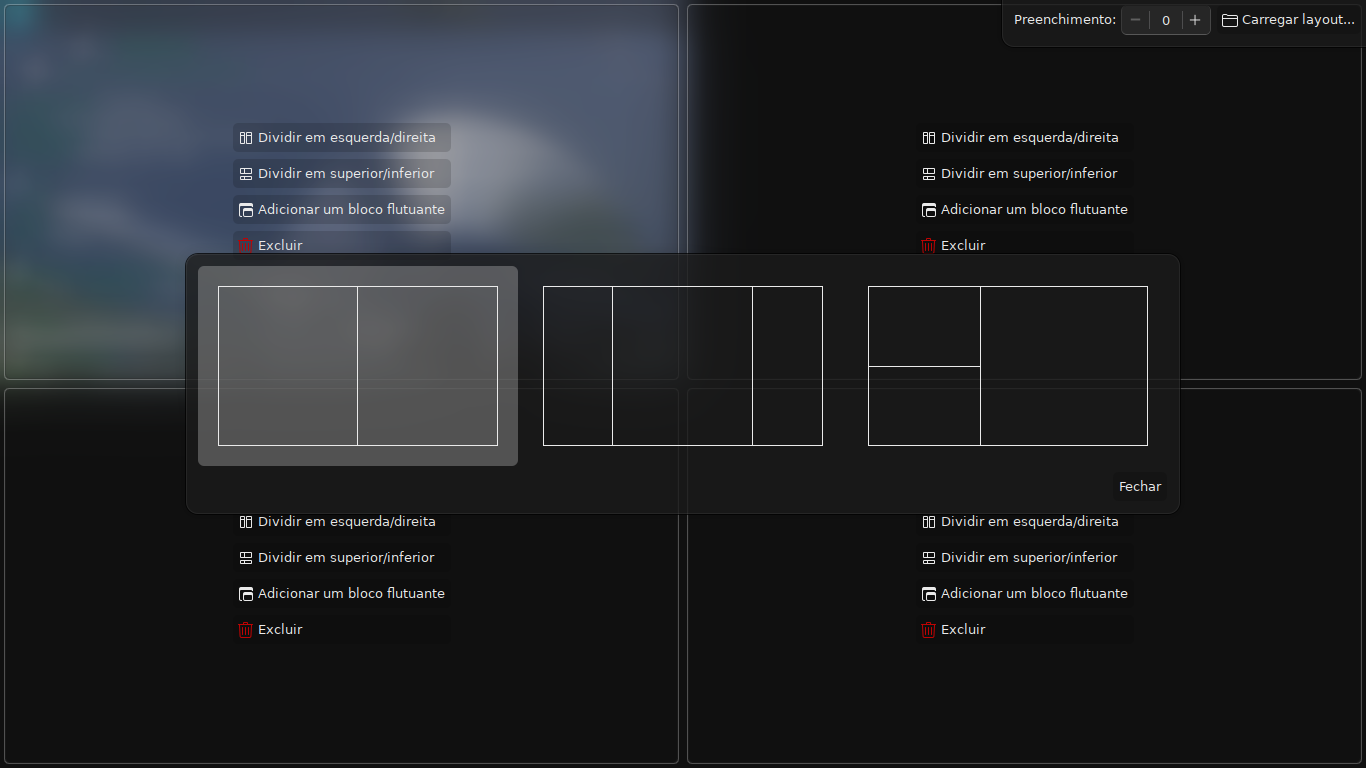
    O tiling nativo no Plasma pode ser acessado diretamente apertando teclas de atalho (como Super (ou tecla Windows ou mesmo Meta) +2, +8, +4 e +6 como indicadores de direção ou usar as disponíveis que não estão atribuídas, como Meta + setas direcionais) para posicionar as janelas nos espaços disponíveis para tiling. Você pode configurar esses espaços apertando Super + T e vai abrir a janela de configuração.

Linux: Quer auto-organizar janelas (tiling) no seu Linux? Veja como no Plasma 6 e no Gnome
 
    Ali aparecem as informações de como criar o seu layout (após criá-lo basta apertar ESC para salvá-lo) ou mesmo carregar um já existente (botão no lado superior direito).

Linux: Quer auto-organizar janelas (tiling) no seu Linux? Veja como no Plasma 6 e no Gnome
 
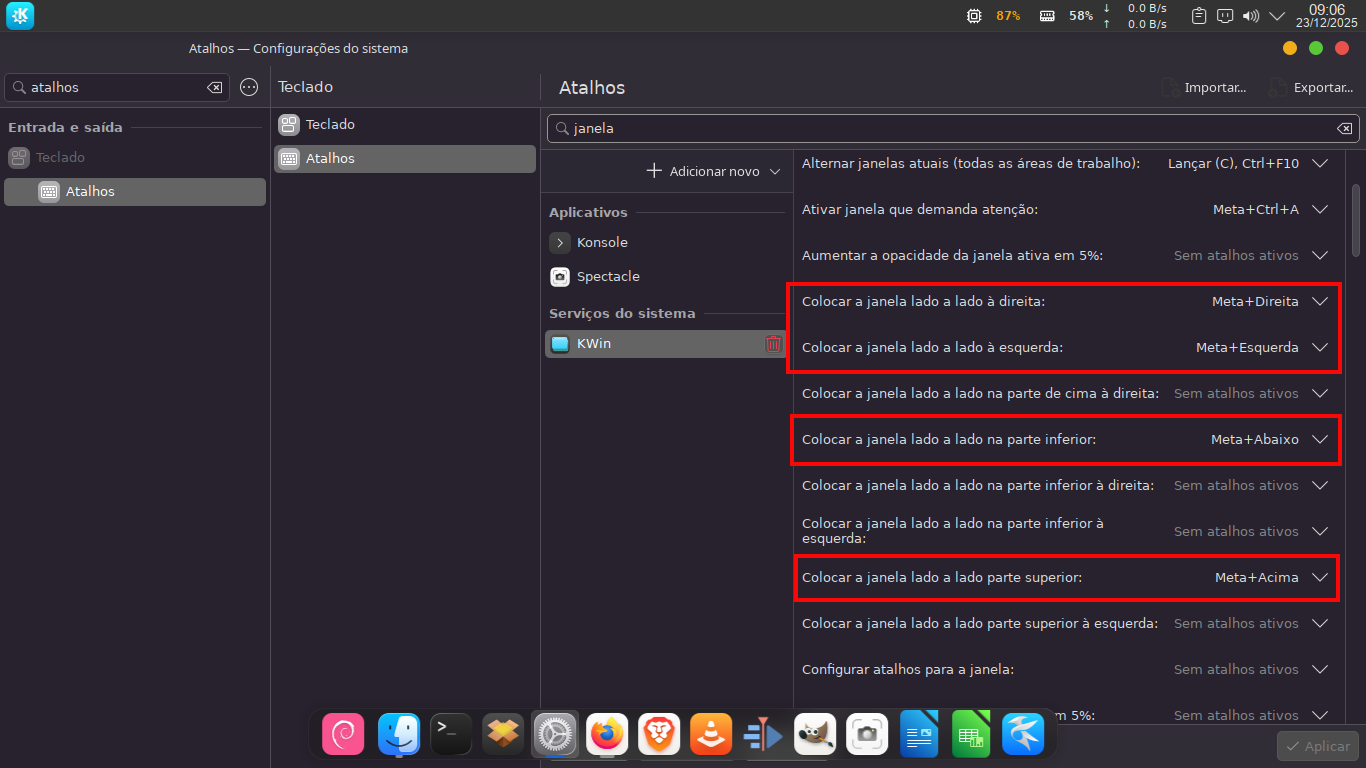
    Depois de configurar os atalhos no teclado (Configurações/Atalhos do Teclado/Kwin),

Linux: Quer auto-organizar janelas (tiling) no seu Linux? Veja como no Plasma 6 e no Gnome
 
é só usar de acordo com a necessidade.

Linux: Quer auto-organizar janelas (tiling) no seu Linux? Veja como no Plasma 6 e no Gnome


A extensão Tiling Shell do Gnome


    Apesar de ser a mais funcional das extensões que se propõem a esse uso, essa extensão tem sérios problemas com GTK4 e o Mutter, que fazem com que janelas maximizadas diretamente do espaço "tilado" ou mesmo as já "destiladas" no desktop simplesmente fechem e é preciso então abrir o programa de novo. Mas é a extensão que permite exatamente as funcionalidades mostradas lá no início dessa dica, com auto-tiling e tudo mais, como o que se observa no Cosmic do Pop_OS. Mas a extensão parece funcionar bem com GTK3 e programas que usam QT, como os do Plasma 6 - a extensão é pra Gnome, estou falando dos programas feitos em QT (padrão do Plasma 6) rodando no Gnome.

    Seja como for, aqui mostro mais uma funcionalidade dessas duas interfaces gráficas. No Plasma 6 uso bastante e facilita muito ter um daqueles mouses com "300 botões" para configurar atalhos para essa função de tilling. O endereço da extensão do Gnome é https://extensions.gnome.org/extension/7065/tiling-shell/ e se você quiser sofrer no Plasma 6 basta ir em Configurações/Gerenciamento de Janelas/Scripts do Kwin e clique em Baixar Novos, procurando por "tiling".

segunda-feira, 8 de dezembro de 2025

Trazendo de volta o Serviços em Segundo Plano no Plasma6


Trazendo de volta o Serviços em Segundo Plano no Plasma6


O Plasma5 tinha uma opção maneira no Configurações do Sistema que era uma aba para acessar uma opção de serviços que poderiam ser desligados conforme a necessidade do usuário. Aí os caras tiraram essa opção direta e meio que "esconderam" a bagaça pois, segundo os desenvolvedores, "ôs uzuárius istávão fazêndu bestêra nu sistêma dizabilitându coizas que não devíam". Pô, deixem os usuários fazerem k-gada no sistema, cadê a liberdade?

Aqui vou mostrar como trazer de volta essa opção no Plasma6 em forma de atalho e não de opção direta no Configurações. Abra o Terminal e digite:

nano ~/.local/share/applications/kded-services.desktop

Coloque no arquivo:

[Desktop Entry]
Type=Application
Name=Serviços do KDE (KDED)
Comment=Gerenciar serviços em segundo plano do KDE
Exec=kcmshell6 kcm_kded
Icon=preferences-system
Categories=Settings;System;

Ctrl + o para salvar e ctrl + x para fechar. Depois digite:

kbuildsycoca6

O ícone deverá aparecer na parte de Sistema do menu do Plasma6 como Serviços do KDE (KDED). Clique no ícone e aparecerá a janela da opção.

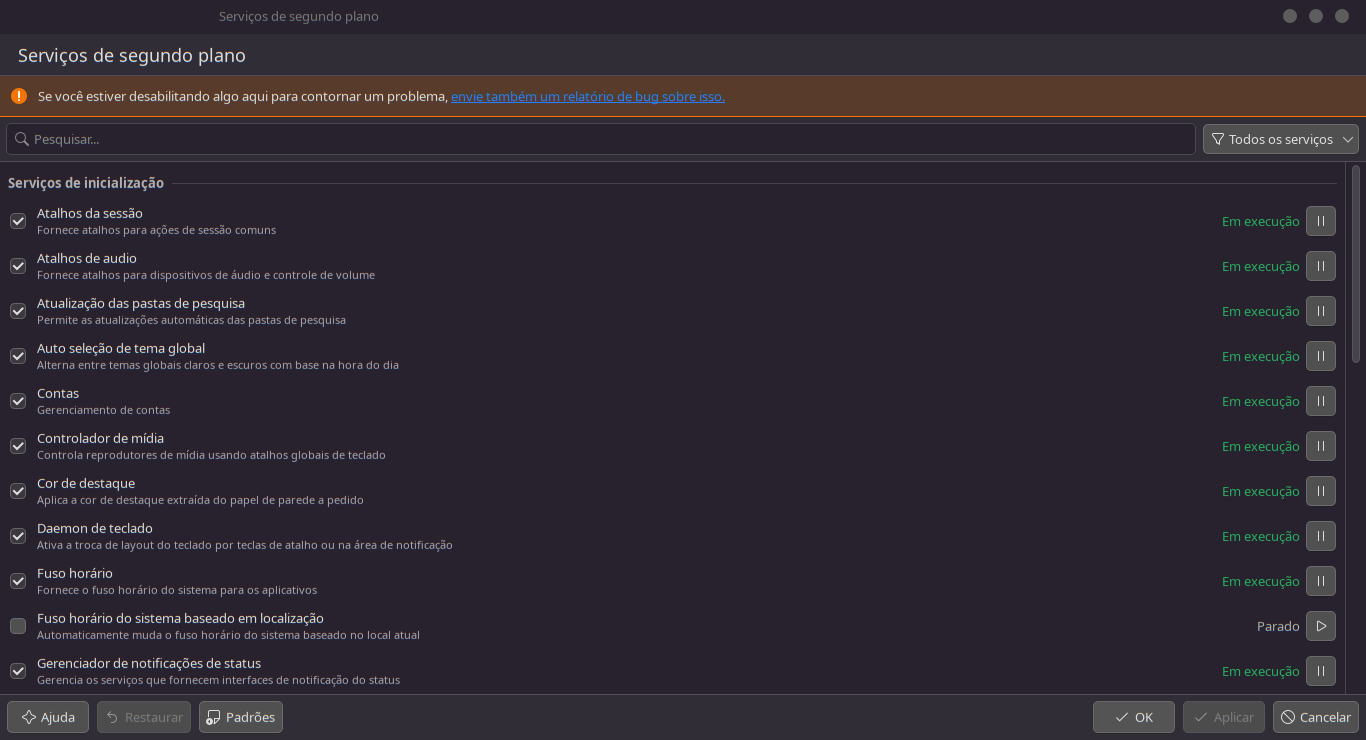
Linux: Trazendo de volta o Serviços em Segundo Plano no Plasma6
 
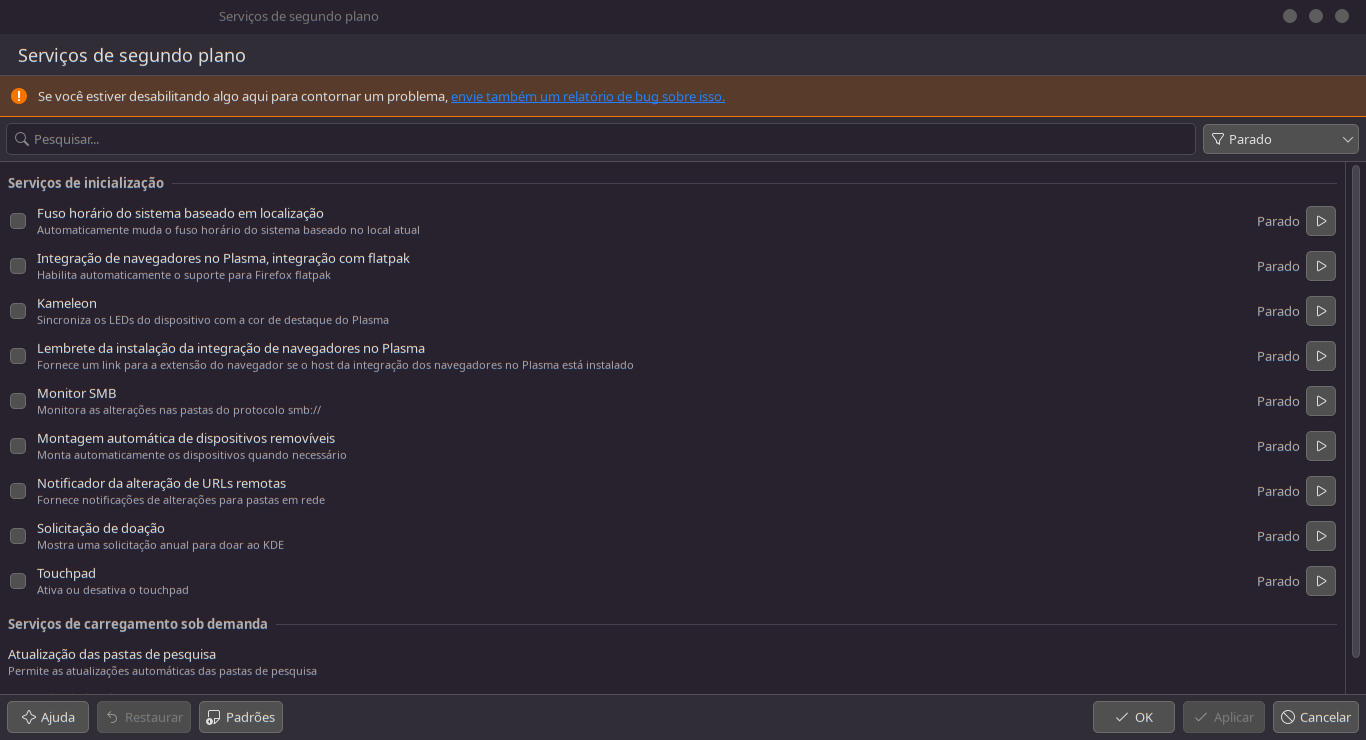
Agora é só desativar (basta desmarcar a opção à esquerda e pará-la à direita - ícone de II) ou manter o que lhe for mais conveniente. No meu caso (atenção, NO MEU!!!) eu desativei esses itens: 
 
Linux: Trazendo de volta o Serviços em Segundo Plano no Plasma6
 
Desativar certos serviços que não são necessários ajudam a deixar o sistema mais fluído principalmente em máquinas pererecas. Sempre tenha cuidado ao seguir dicas e tutoriais, tenha certeza de que está fazendo tudo certo pra depois não mandarem mensagens dizendo que "êu segui a dica e ferrei u mêu sistêma" às quais eu responderei com uma "sonora" palavra que começa com "fo" e termina com "da-se" com ênfase no "éfe", hehehe...

Deixando o Plasma6 mais fluido no Linux


Deixando o Plasma6 mais fluido no Linux


Aqui vou mostrar comandos simples para deixar o KDE Plasma6 mais fluido para aquelas máquinas mais simples em hardware. Apesar de falarem que o KDE é mais pesado para máquinas sem um hardware adequado, essa interface gráfica praticamente já vem com tudo para proporcionar uma boa experiência de uso sem precisar de complementos extras como ocorre com o Gnome.

Linux: Deixando o Plasma6 mais fluido no Linux
 
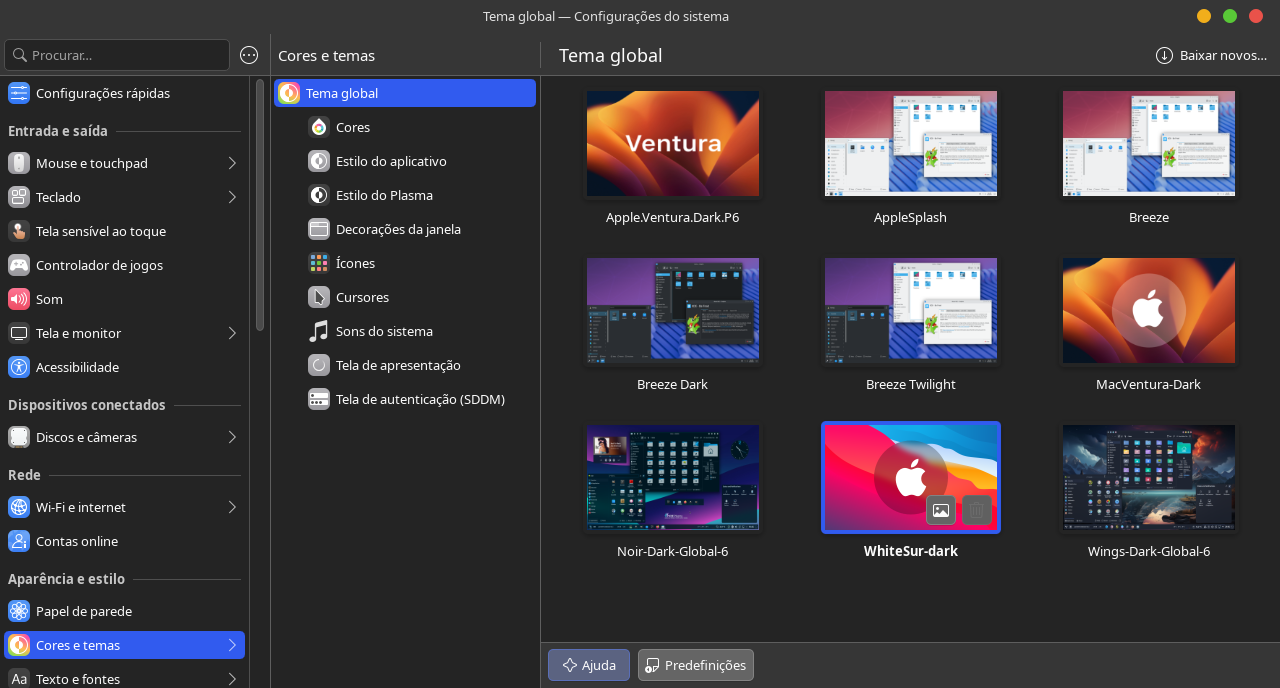
 Uma parte importante de configuração do Plasma6 está nessa janela: 
 
 
onde podemos instalar temas globais (caso os presentes não sejam do agrado) e saliento que algumas configurações dos temas (como efeito blur e transparências) são mais ou menos visíveis de acordo com o tema utilizado. Os comandos estão abaixo, abra o Terminal e vá digitando e dando ENTER:

# Desabilitar sombras em janelas grandes
kwriteconfig6 --file kwinrc --group Windows --key ShadowEnabled false

# Diminuir a opacidade de menus
kwriteconfig6 --file kdeglobals --group KDE --key MenuOpacity 0.9

# Melhorar o redesenhamento de tela
kwriteconfig6 --file kwinrc --group Compositing --key UseVSync true

# Desabilitar efeitos que não são usados
kwriteconfig6 --file kwinrc --group Plugins --key kwin4_effect_presentwindowsEnabled false
kwriteconfig6 --file kwinrc --group Plugins --key kwin4_effect_desktopgridEnabled false

# Deixar compositor acompanhar o refresh rate do monitor
kwriteconfig6 --file kwinrc --group Compositing --key RefreshRate 0

# Habilitar blur leve
kwriteconfig6 --file kwinrc --group Plugins --key kwin4_effect_blurEnabled true
kwriteconfig6 --file kwinrc --group Plugins --key kwin4_effect_blurStrength 3

# Se quiser desabilitar o efeito de blur
kwriteconfig6 --file kwinrc --group Plugins --key kwin4_effect_blurEnabled false

# Latência mais baixa para as animações
kwriteconfig6 --file kwinrc --group Compositing --key LatencyPolicy PreferLowLatency


kwriteconfig6 --file kwinrc --group Compositing --key ScaleMethod Smooth

# Método de escala do compositor
kwriteconfig6 --file kwinrc --group Compositing --key AnimationSpeed 4

# Aplicar tudo sem reiniciar
qdbus6 org.kde.KWin /KWin reconfigure

Se você é preguiçoso e quer tudo de uma vez, abaixo tem o código de um script para aplicar essas opções. Abra o Terminal e digite:

nano plasma6-leve.sh

Coloque dentro:

#######################################################################
#!/bin/bash
# =========================================
# Perfil Plasma 6 leve mas bonito
# Faz backup dos arquivos originais antes
# =========================================

KWINRC="$HOME/.config/kwinrc"
KDEGLOBALS="$HOME/.config/kdeglobals"

# Criar backups
echo "Criando backups..."
cp "$KWINRC" "$KWINRC.bak_$(date +%Y%m%d_%H%M%S)"
cp "$KDEGLOBALS" "$KDEGLOBALS.bak_$(date +%Y%m%d_%H%M%S)"
echo "Backups criados."

# ===============================
# Ajustes de KWin / Compositor
# ===============================

# Desabilitar sombras em janelas grandes
kwriteconfig6 --file "$KWINRC" --group Windows --key ShadowEnabled false

# Diminuir a opacidade de menus
kwriteconfig6 --file "$KDEGLOBALS" --group KDE --key MenuOpacity 0.9

# Melhorar redesenhamento de tela
kwriteconfig6 --file "$KWINRC" --group Compositing --key UseVSync true

# Desabilitar efeitos que não são usados
kwriteconfig6 --file "$KWINRC" --group Plugins --key kwin4_effect_presentwindowsEnabled false
kwriteconfig6 --file "$KWINRC" --group Plugins --key kwin4_effect_desktopgridEnabled false

# Deixar compositor acompanhar o refresh rate do monitor
kwriteconfig6 --file "$KWINRC" --group Compositing --key RefreshRate 0

# Habilitar blur leve
kwriteconfig6 --file "$KWINRC" --group Plugins --key kwin4_effect_blurEnabled true
kwriteconfig6 --file "$KWINRC" --group Plugins --key kwin4_effect_blurStrength 3

# Latência baixa
kwriteconfig6 --file "$KWINRC" --group Compositing --key LatencyPolicy PreferLowLatency

# Método de escala
kwriteconfig6 --file "$KWINRC" --group Compositing --key ScaleMethod Smooth

# Velocidade das animações
kwriteconfig6 --file "$KWINRC" --group Compositing --key AnimationSpeed 4

# ===============================
# Aplicar tudo sem reiniciar
# ===============================
echo "Aplicando alterações..."
qdbus6 org.kde.KWin /KWin reconfigure

echo "Configurações aplicadas com sucesso!"
echo "Backups: $KWINRC.bak_*, $KDEGLOBALS.bak_*"
##############################################################################

Salve com CTRL + O, feche com CTRL + X e depois dê a permissão de executável:
chmod +x plasma6-leve.sh

Para executar basta estar na raiz onde salvou o arquivo e digitar sem as aspas "./plasma6-leve.sh" e pronto. Os arquivos originais são "backupeados" antes das mudanças serem aplicadas.

Otimização de memória para máquinas modestas

 Otimização de memória para máquinas modestas


    Nesta dica - https://www.vivaolinux.com.br/artigo/Conciliando-o-uso-da-ZRAM-e-SWAP-em-disco-na-sua-mquina - mostro como priorizar o uso da RAM em relação à swap, como habilitar o uso da zram e a sua configuração e como conciliar o uso da zram com a swap em disco, seja esta em arquivo ou partição.

    Nesta nova dica vou "aprimorar" algumas configurações mostradas na dica anterior e implementar mais uma configuração de otimização de uso da memória RAM em máquinas modestas. Começando pela dica anterior que ainda continua válida; esse "apêndice" é apenas para melhorar o que está bom OU precisa de ajustes. Dois dos ajustes seriam:

  • vm.swappiness: use o valor de 20 para RAM sem zram rodando no sistema, com ou sem swap em disco; 60 se usar zram sem swap em disco; 40 para postergar o uso da swap da zram para atrasar o uso da swap em disco. Em todo caso, o valor desse parâmetro mostra ao sistema qual prioridade dar ao uso da RAM: valores próximos a 0 tendem a dar prioridade à RAM antes de passar para a swap e valores próximos de 100 tendem a dar prioridade de uso à swap, seja em disco ou zram 60 seria o valor padrão;
  • vm.min_free_kbytes = valor usado pelo kernel para tentar manter RAM livre para uso das páginas de memória que estão sendo utilizadas e evitar travamentos do sistema quando "o caldo engrossa". Use os valores de 131072 ou 65536 para sistemas com pouca memória RAM.

    De posse dessas informações, no arquivo .conf do sysctl criado, podemos colocar o seguinte:

#########################################################################
vm.swappiness = 40 #20 para RAM sem zram; 60 se usar zram; 40 para postergar o uso da swap em disco se usar zram
vm.dirty_ratio = 10
vm.dirty_background_ratio = 5
vm.dirty_expire_centisecs = 1000
vm.dirty_writeback_centisecs = 500
vm.vfs_cache_pressure = 50
vm.page-cluster = 0
vm.min_free_kbytes = 65536 #para ram baixa (2GB); até 4GB tente 131072
##########################################################################

    Agora vamos à "configuração extra". Essa dica pode ser usada em:
  • Máquinas com pouca RAM - abaixo de 4GB;
  • Processadores mais antigos ou pererecas - basicamente CPU single-core ou dual-core antigos (Core 2 Duo, Pentium Dual Core, Atom antigo);
  • Uso "leve" como navegação e edição de páginas da internet, uso de suítes de Office, vídeos/áudio básicos e edição de vídeos básica e imagens leves.

        O que vamos fazer aqui é desabilitar o THP. Ele - a grosso modo - junta páginas de memória pequenas em aglomerados maiores para ter menos paginação e melhorar o gerenciamento. O uso do THP é útil em trabalhos mais "cabeludos" como jogos, virtualização e edição pesada de vídeo, ou seja, trabalhos que demandem muita RAM. Usar esse recurso em uma máquina "perereca" com pouca RAM só faz o sistema ficar sobrecarregado por ser mais difícil alocar memória livre, pressão na swap e maior consumo de RAM. Se você está nessa de máquina modesta, então pode valer à pena experimentar esse recurso que vou mostrar agora - foi feito no Debian. Para ver o "valor" do THP atual, digite no Terminal:

cat /sys/kernel/mm/transparent_hugepage/enabled
cat /sys/kernel/mm/transparent_hugepage/defrag

    O valor mostrado quando ativas é always (o Kernel tenta usar páginas grandes sempre que possível) ou madvise (usa páginas grandes só se o aplicativo pedir). Vamos lá então desabilitá-lo, crie o arquivo:

sudo nano /etc/systemd/system/disable-thp.service

    Coloque dentro:

#########################################################################
[Unit]
Description=Disable Transparent Huge Pages (THP)
DefaultDependencies=no
After=sysinit.target local-fs.target
Before=basic.target

[Service]
Type=oneshot
ExecStart=/bin/sh -c 'echo never > /sys/kernel/mm/transparent_hugepage/enabled'
ExecStart=/bin/sh -c 'echo never > /sys/kernel/mm/transparent_hugepage/defrag'
ExecStart=/bin/sh -c 'echo 0 > /sys/kernel/mm/transparent_hugepage/khugepaged/defrag'
RemainAfterExit=yes

[Install]
WantedBy=multi-user.target
######################################################################

    Salve o arquivo e depois no Terminal:
sudo systemctl daemon-reexec
sudo systemctl enable --now disable-thp.service

e reinicie a máquina. Ao digitar de novo no Terminal os comandos:

cat /sys/kernel/mm/transparent_hugepage/enabled
cat /sys/kernel/mm/transparent_hugepage/defrag

deverá aparecer para ambos "never". Isso poderá ou não melhorar a performance da máquina para a situação de uso "leve" da máquina, conforme recomendação mais acima.

Olha que Conky "bunitinhu" pra usar no seu sistema


Olha que Conky "bunitinhu" pra usar no seu sistema


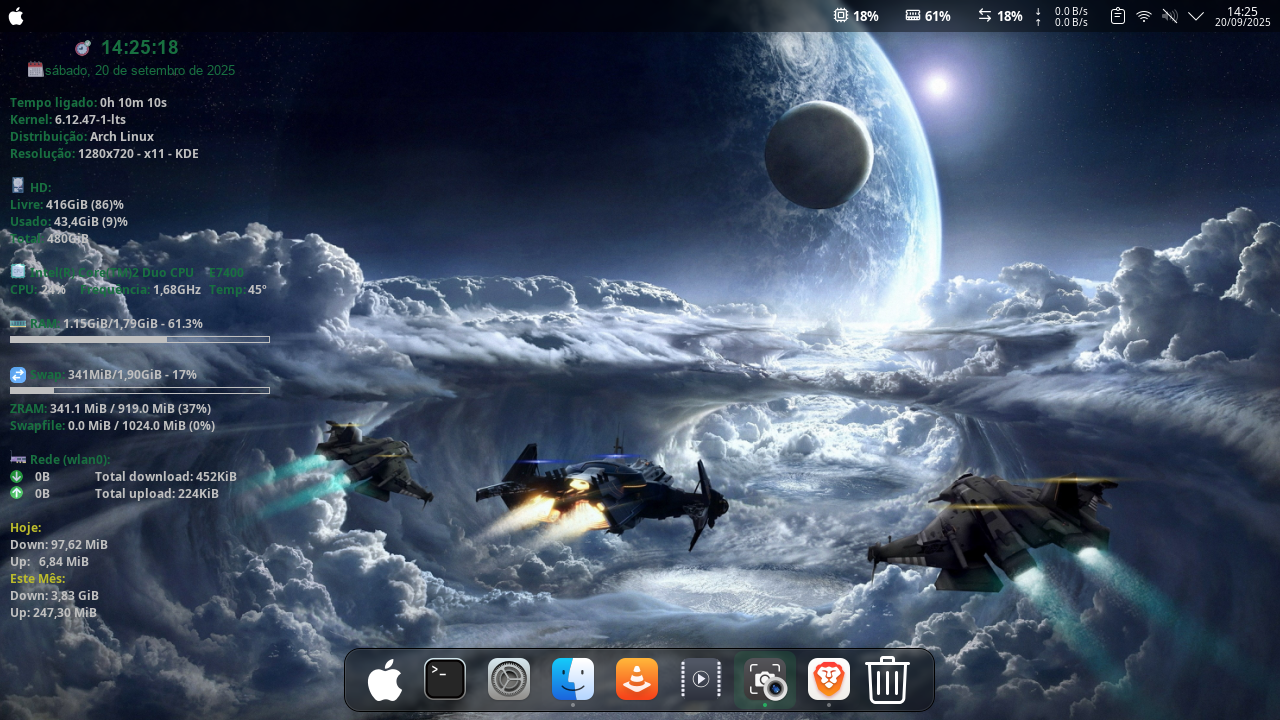
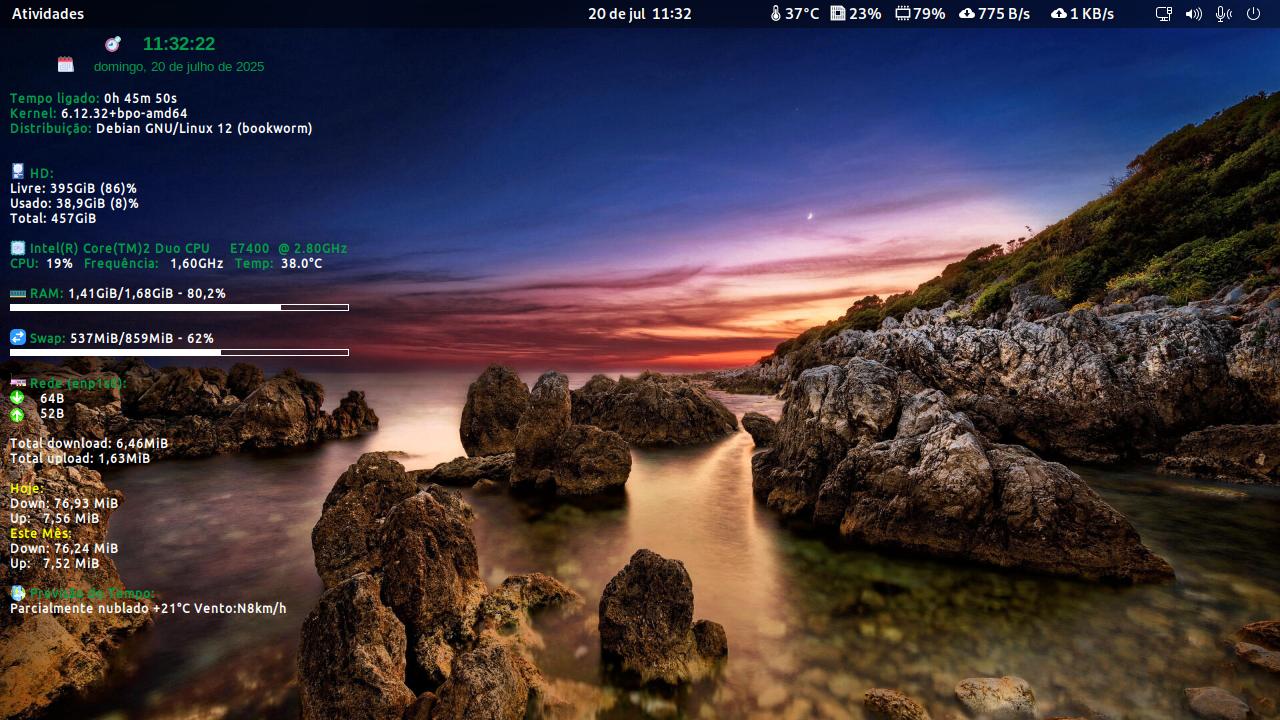
Estou postando aqui um arquivo .deb para a instalação desse "tema" Conky mostrado na imagem abaixo:

Linux: Olha que Conky 'bunitinhu' pra usar no seu sistema


O pacote foi feito para o Debian e distribuições baseadas e como a maioria é tudo chupada do Debian, acredito que não vão ocorrer problemas. Esse Conky fica melhor visualizado com imagens de wallpapers mais "escurecidos", basta testar na sua máquina.

Para instalar o pacote:
sudo dpkg -i conky-personalizado.deb

Os pacotes extras a serem instalados são:
sudo apt install vnstat conky curl git

Para ativar o VnStat:
sudo sudo vnstat --add -i sua-interface-de-rede

Se a interface de rede for enp1s0, então:
sudo sudo vnstat --add -i enp1s0

Para iniciar o VnStat junto do sistema e botar pra rodar imediatamente:
sudo systemctl enable vnstat
sudo vnstat start vnstat

Para ativar o conky uma vez "pra ver qualé", abra o Terminal e digite sem as aspas "conky". Se quer que ele inicie sempre ao ligar o sistema:

cp /usr/share/applications/conky.desktop ~/.config/autostart

Talvez seja necessário mudar a linha do exec em ~/.config/autostart/conky.desktop. Edite o arquivo e procure a linha:

Exec=conky --daemonize --pause=1

e troque por:

Exec=bash -c "conky --daemonize && sleep 40 && killall conky && sleep 2 && conky --daemonize"

O valor de "sleep 40" depende do tipo de disco que você usa. Se for SSD pode colocar um valor menor, de 15 por exemplo.

Tem a versão script de instalação, basta baixá-la em um dos links abaixo, descompactar, entrar na basta e executar o arquivo sh. Se der erro de execução, dê o chmod +x no arquivo sh e tente de novo. A versão .deb testei em "300 máquinas" e funcionou, só não testei a de script, hehehe...

Arquivo .deb:
https://drive.google.com/file/d/1uhOfGDnc3xWKPnvfgudRUGxd0PH2E4AW/view?usp=sharing
 

Hardware antigo no Arch Linux e outras distribuições


Hardware antigo no Arch Linux e outras distribuições


O Linux, de um modo geral, tenta deixar o sistema o mais compatível possível com hardware mais antigo ou mesmo mediamente antigo para que aquela máquina que "não roda mais Windows" possa ser usada de novo, evitando assim um gasto desnecessário de fundos para fazer o mesmo que uma máquina nova faria. O problema é quando com tanta coisa velha os desenvolvedores precisam tirar certas coisas do kernel para que ele não fique gigante já que isso demanda processamento para usar o que precisa.

Uma das coisas que acabam ocorrendo nessa "purificação" do kernel é justamente a retirada de módulos que podem ser necessários para que determinados dispositivos possam ser reconhecidos e/ou ativados no sistema e é comum vermos kernels mais novos - como o do Arch - não reconhecerem alguns dispositivos que em outras distribuições funcionam. Aí taxam o sistema de "não reconhecer nada" mas não é por aí se o usuário tiver um pouco de calma nessa hora. É realmente chato quando nos sugerem determinada distribuição dizendo que "é a melhor disso ou daquilo" e aí o usuário vai tentar usar e dá alguma zika na bagaça.

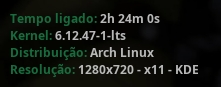
Uma das formas de se remediar isso no Arch é usar o kernel LTS, que mantém o suporte a hardware antigo que o kernel mais novo não provê.

Linux: Hardware antigo no Arch Linux e outras distribuições
 
Como mostrado na figura, o kernel LTS está na versão 6.12.47-1 (pouca coisa mais novo que o atual kernel do Debian 13 que é o 6.12.43) na data de escrita dessa dica enquanto que o kernel mais novo do Arch é o 6.16.18. Esse fenômeno (dispositivos que param de funcionar nos kernels mais novos) é inerente das distribuições de Linux e aquelas mais "espertas" compilam seus sistemas para ainda manter suporte ao hardware legado mesmo que isso insira no sistema uma pequena perda de performance. E esse é realmente um problema pois há situações onde não é possível manter "o novo e o velho" no mesmo kernel devido a limites de pacotes, sejam nas versões ou disponibilidade dos mesmos para não conflitarem entre si.
Para instalar o kernel LTS no Arch, abra o Terminal e digite:

sudo pacman -S linux-lts linux-lts-headers

Depois de instalado, reinicie a máquina e, no boot, escolha a entrada LTS. Se ficar tudo ok, podemos fazer uma mudança pra fazer o Grub "grubar" essa entrada como a principal (last used). Abra o Terminal e digite:

sudo nano /etc/default/grub

Procure pelas linhas e deixe-as conforme abaixo (o que tiver # tire-a e mude o que estiver entre aspas):
  • GRUB_DEFAULT="saved"
  • GRUB_SAVEDEFAULT="true"

Salve e feche com CTRL+O e CTRL+X. Ainda no Terminal digite:

sudo sudo grub-mkconfig -o /boot/grub/grub.cfg

Isso recriará as entradas do Grub e o kernel (ou boot) padrão selecionado será o último que foi dado na máquina. O mesmo pode ser tentado em outras distribuições no que se refere ao uso de um kernel mais antigo que esteja presente no sistema ou no repositório, mudando o comando de update do grub para - por exemplo - sudo update-grub (no Debian e "similares").

Atualizando "na marra" o YT-DLP quando começa a dar erro de downloads


Atualizando "na marra" o YT-DLP quando começa a dar erro de downloads


O YT-DLP é um script que permite ao usuário baixar vídeos e áudios de sites como YouTube e outros sites do tipo via linha de comando, sendo uma mão na roda para os usuários que querem guardar conteúdo para não ter que ficar procurando em históricos e coisas assim. A instalação é fácil, basta usar o seu gerenciador de pacotes e procurar por "yt-dlp"; serão instalados também as dependências necessárias para a conversão de áudio e vídeo como o ffmpeg.

Como o YT-DLP não é muito bem visto por esses sites de conteúdo A/V há uma espécie de "gato e rato" onde os sites mudam os parâmetros de exibição de vídeos e os desenvolvedores das ferramentas de downloads (como o YT-DLP) adaptam o que criaram para poder funcionar com as novas configurações das plataformas. E um dos problemas que isso acarreta é o programa simplesmente não poder mais fazer a função para a qual foi projetado. Distribuições como Debian e até outras mais modernas sofrem disso pois seus repositórios demoram a atualizar o necessário - isso quando o fazem. Uma forma de ver o erro de versão quando ele parar de funcionar é digitar no Terminal o comando sudo yt-dlp -U e, provavelmente, deverá aparecer uma mensagem de que o programa foi instalado a partir de repositório e que você deve atualizá-lo por lá: o problema é quando o do repositório não tem atualização. Então, o que vai ser mostrado abaixo é a solução do problema.

A forma mais direta de instalar o YT-DLP por cima do que já estiver instalado (se não estiver instalado, instale-o pelo repositório como falado mais acima) é ir no site https://github.com/yt-dlp/yt-dlp e baixar o pacote https://github.com/yt-dlp/yt-dlp/releases/latest/download/yt-dlp_linux.

Depois de baixado, descompacte-o e, dentro da pasta descompactada, haverá um executável de nome yt-dlp_linux. Abra o Terminal estando dentro dessa pasta e, supondo que o YT-DLP esteja na pasta /usr/bin/, digite o seguinte comando:

sudo cp -rfv yt-dlp_linux /usr/bin/yt-dlp

Pronto. Agora, quando o YT-DLP der erro de versão, basta digitar " yt-dlp -U " e, se houver alguma atualização direta do site, o mesmo será atualizado.

sudo yt-dlp -U

Latest version: stable@2025.04.30 from yt-dlp/yt-dlp
yt-dlp is up to date (stable@2025.04.30 from yt-dlp/yt-dlp)

Para completar, seguem dois alias para serem colocados no seu ~/.bashrc ou ~/.zshrc para baixar vídeos na melhor resolução de áudio e vídeo combinados e que podem ser visualizados em qualquer dispositivo (um baixa em mp4 e o outro em mkv) com suporte básico a H_264:

alias mp4='yt-dlp -f "bestvideo[ext=mp4][vcodec^=avc1][height<=1080]+bestaudio[ext=m4a]/best[ext=mp4][vcodec^=avc1][height<=1080]" --merge-output-format mp4 -o "%(title)s.mp4"'

alias mkv='yt-dlp -f "bestvideo[ext=mp4][vcodec^=avc1][height<=1080]+bestaudio[ext=m4a]/best[ext=mp4][vcodec^=avc1][height<=1080]" --merge-output-format mkv -o "%(title)s.mkv"'

Coloque um ou ambas as linhas no final do seu ~/.bashrc ou ~/.zshrc, dê um source ~/.bashrc ou source ~/.zshrc de acordo com a opção de shell que você usa e pronto, basta digitar " mp4 url_do_vídeo " ou " mkv url_do_vídeo " e o vídeo será baixado na melhor opção de áudio e vídeo na pasta em que você estiver com o Terminal aberto 

Configurando o Conky para iniciar corretamente no sistema


Configurando o Conky para iniciar corretamente no sistema


O Conky é um gadget em modo texto para a área de trabalho que mostra informações básicas sobre o sistema.


Funciona muito bem no Gnome e no KDE mas pode ocorrer do Conky não aparecer no desktop quando se escolhe fazer com que se inicie junto do sistema. O Conky precisa ser iniciado apenas quando a parte gráfica sobe, senão nada é mostrado apesar de aparecer o PID de execução ao usar o comando "top". Nesses casos, se for dado um "killall conky" e depois "conky" ele aparece no desktop.

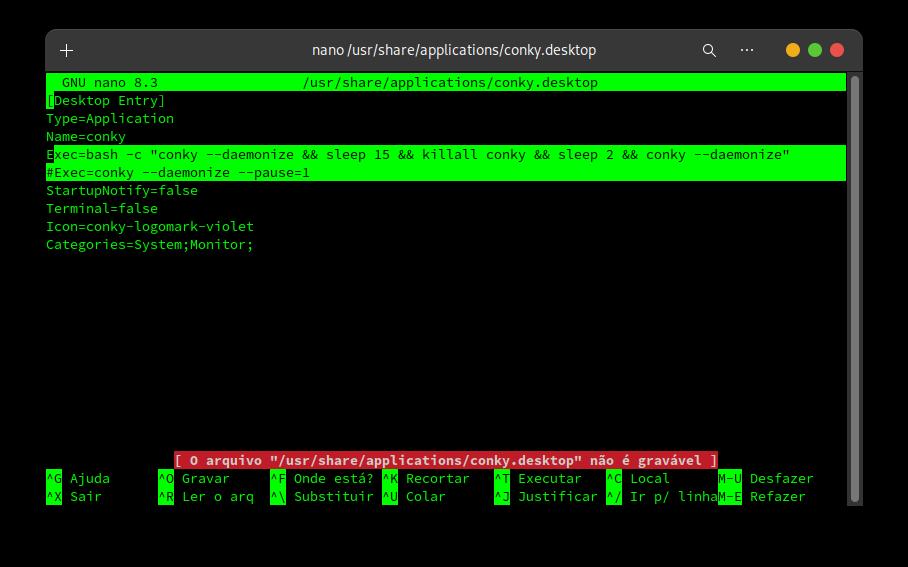
Uma forma de evitar isso é editar o arquivo "/usr/share/applications/conky.dektop" e mudar a linha do EXEC com o "--pause 1" para "--pause 15" para dar tempo do sistema gráfico entrar; o valor pode ser aumentado para 30 no caso de sistemas que usem discos rígidos. Mas ainda assim o Conky pode não funcionar ou entrar umas vezes e outras não, então vamos ver aqui como fazer com que o Conky seja carregado, depois parar a sua execução e fazê-lo voltar a rodar.

Edite o arquivo:

sudo nano /usr/share/applications/conky.dektop

Substitua a linha:

Exec=conky --daemonize --pause=1

para:

Exec=bash -c "conky --daemonize && sleep 15 && killall conky && sleep 2 && conky --daemonize"

 
O valor de 15 é adequado para quem usa discos SSD, mude para valores entre 20 ou 40 e veja qual se ajusta melhor ao seu sistema. Salve e feche o arquivo (ctrl + O/ctrl + X) e reinicie a máquina e veja o resultado. Podem haver outras configurações no arquivo ~/.conkyrc que podem não estar permitindo o Conky de ser exibido, como o parâmetro "own_window_type = 'normal'," onde o "normal" pode ser usado como "desktop" ou "override".

Adicionando o repositório backports no Debian 13 Trixie


Adicionando o repositório backports no Debian 13 Trixie


Sinceramente acho meio apressado fazer esse tipo de procedimento; afinal, o Trixie foi lançado em Agosto de 2025 e basicamente não precisa de pacotes novos pois já é um "sistema novo". Mas sempre tem aqueles pela-saco (como eu) que gostam de "viver no limite funcional" do sistema, ou seja, o sistema está estável mas quer mais desempenho mesmo que isso custe uma parte dessa estabilidade na melhor versão do "vamos ver aonde isso vai dar".

Os pacotes do repositório backports (com designo BPO nos pacotes) são versões mais novas dos pacotes da versão estável vigente e que podem ser instalados por conta e risco do usuário. O update nesse caso não está disponível (sudo apt update && apt full-upgrade) justamente para que o sistema não seja quebrado eventualmente mas os arquivos estarão lá para serem instalados conforme o desejo do usuário - manualmente, claro.

Para adicionar o repositório, abra o Terminal e digite:

sudo nano /etc/apt/sources.list.d/debian-backports.sources

Coloque lá dentro:

###########################################################
Types: deb deb-src
URIs: http://deb.debian.org/debian
Suites: trixie-backports
Components: main
Enabled: yes
Signed-By: /usr/share/keyrings/debian-archive-keyring.gpg
###########################################################

Salve (ctrl+o) e feche (ctrl+x) o arquivo, rode:
sudo apt update

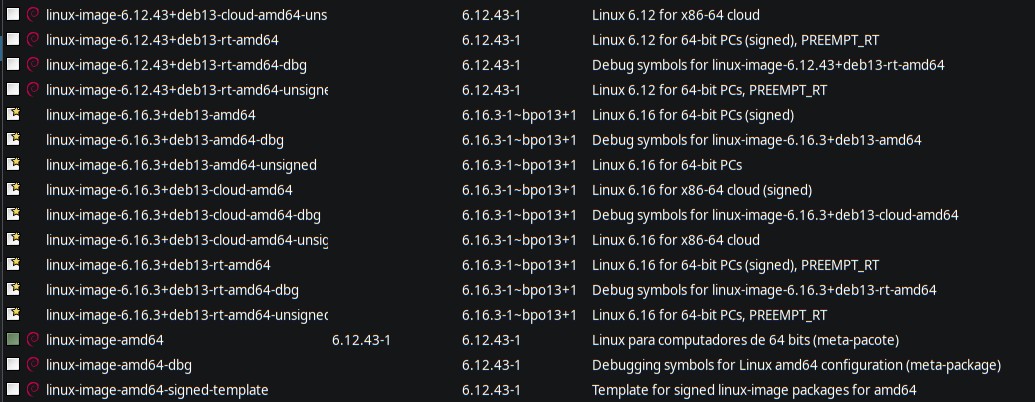
Os pacotes então estarão disponíveis para instalação. O modo mais fácil de ver tais pacotes é usando o Synaptic (gerenciador gráfico do apt), como mostra a imagem abaixo:

Linux: Adicionando o repositório backports no Debian 13 Trixie
 
Basta então selecionar para instalação e depois aplicar. Os pacotes novos podem ser vistos na sessão "Novo no Repositório". Na maioria das vezes o repositório backports é mais usado para a instalação de pacotes de kernel mais novos do que o que vem na versão estável do sistema mas, com o passar do tempo do desenvolvimento da próxima nova versão do sistema mais pacotes vão sendo adicionados. Por isso que eu falei lá no início que esse tipo de situação é meio apressada pois o sistema é novo e ainda não precisa de pacotes novos mas sabemos como é o usuário...