Copiar Para e Mover Para no menu do Nautilus e Dolphin
Nessa dica eu mostrei como implementar no Thunar as opções de menu de contexto Copiar Para e Mover Para e assim economizar uns cliques nessas ações corriqueiras de trabalhar com arquivos. Agora vamos ver isso no Nautilus e no Dolphin cujas configurações já existem mas ficam meio escondidas.
Nautilus
O Nautilus anda vacilando com uma política de "vamos tirar sem perguntar nada" e com isso vemos extensões legais como o Nautilus Image Converter
simplesmente sair dos repositórios (ou não disponibilizadas) e outras
que deveriam já existir por padrão e a 'copiar/mover para' deveria ser
uma delas. Para ter acesso à opção veja se o seu sistema tem os pacotes libnautilus-extension4 e python3-nautilus (nome do pacote no Debian). Se não o tiver:
sudo apt install python3-nautilus
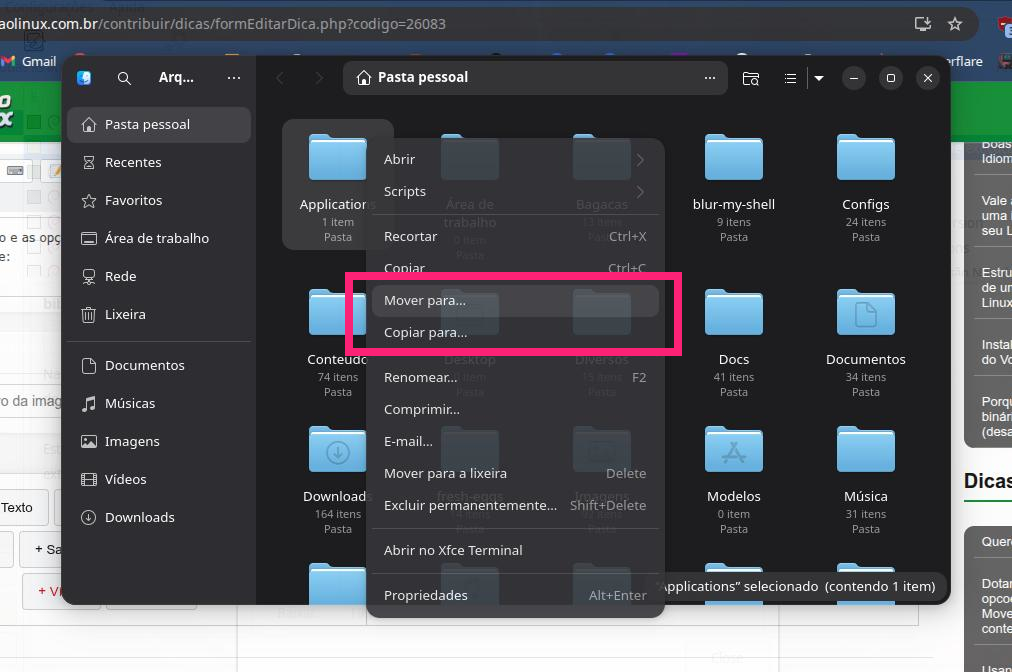
Reinicie a sessão e as opções deverão estar disponíveis no botão direito do mouse:
No Dolphin há a necessidade do pacote dolphin-plugins. Se não o possuir:
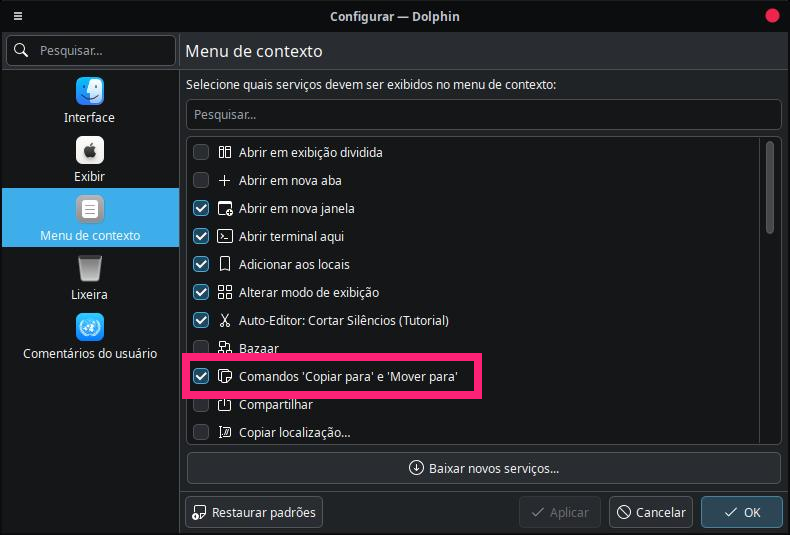
No Dolphin você pode baixar mais opções de menu de contexto (que se chama Service Menu) indo nos "3 pontinhos" do lado superior esquerdo, Configurar/Configurar Dolphin, Menu de Contexto; a opção Comandos 'Copiar e Mover para' deverá estar disponível (marque-a e clique em Aplicar).
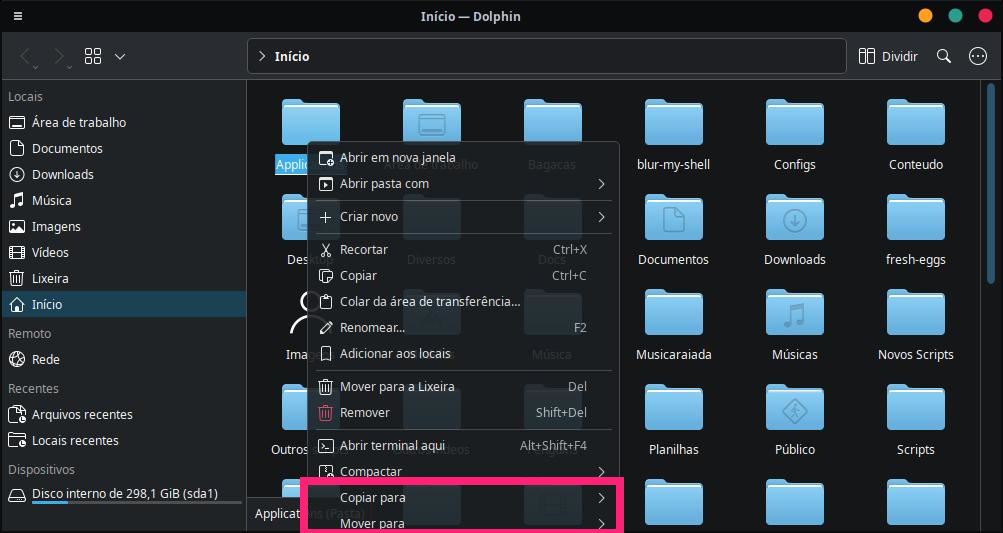
Uma vez instalados, as opções escolhidas estarão disponíveis.
"Keep It simple" não significa ter as coisas funcionais adequadamente...

Nenhum comentário:
Postar um comentário